
Abonnement, Zahlung und Rechnungen
Wählen Sie pro Bot einen Tarif, verbinden Sie eine Zahlungsmethode über Mollie, verfolgen Sie Ihre Antworten und laden Sie Ihre Rechnungen herunter. So bleibt Ihr Assistent nach der Testphase online.
Auf der Seite Abonnement und Rechnungen wählen Sie den Tarif Ihrer Bots, tragen Sie Ihre Rechnungsdaten ein, verbinden Sie eine Zahlungsmethode und finden Sie Ihre Rechnungen. Nur der Administrator des Kontos sieht diese Seite.
Die Testphase
Ein neues Konto beginnt mit einer kostenlosen Testphase. Drei Tage vor dem Ende erhalten Sie eine E-Mail. Läuft die Testphase ohne Zahlungsmethode ab, wird der Assistent auf Ihrer Website pausiert. Ihre Einstellungen, Ihr Wissen und Ihre Gespräche bleiben erhalten. Verbinden Sie danach eine Zahlungsmethode, dann ist der Assistent sofort wieder aktiv.
Ihr Abonnement einrichten
- Gehen Sie im Menü zu Konto → Abonnement und Rechnungen.
- Tarif und Nutzung: Wählen Sie pro Bot einen Tarif. Jeder Bot hat seinen eigenen Tarif; die monatliche Rechnung summiert die Tarife aller Ihrer Bots. Unter Was ist in jedem Tarif enthalten? sehen Sie die Unterschiede. Ihre Wahl gilt nach der Testphase oder ab der nächsten Rechnung.
- Rechnungsdaten: Tragen Sie Ihre Adresse und Ihre Umsatzsteuer-Identifikationsnummer ein. Diese erscheinen auf Ihren Rechnungen.
- Zahlungsmethode: Verbinden Sie eine Kreditkarte oder ein SEPA-Lastschriftmandat über Mollie (manchmal auch PayPal oder Apple Pay). Sie zahlen dann monatlich automatisch.
- Rechnungen: Hier finden Sie jede Rechnung als PDF. Steht eine Rechnung offen, bezahlen Sie sie mit Zahlen.
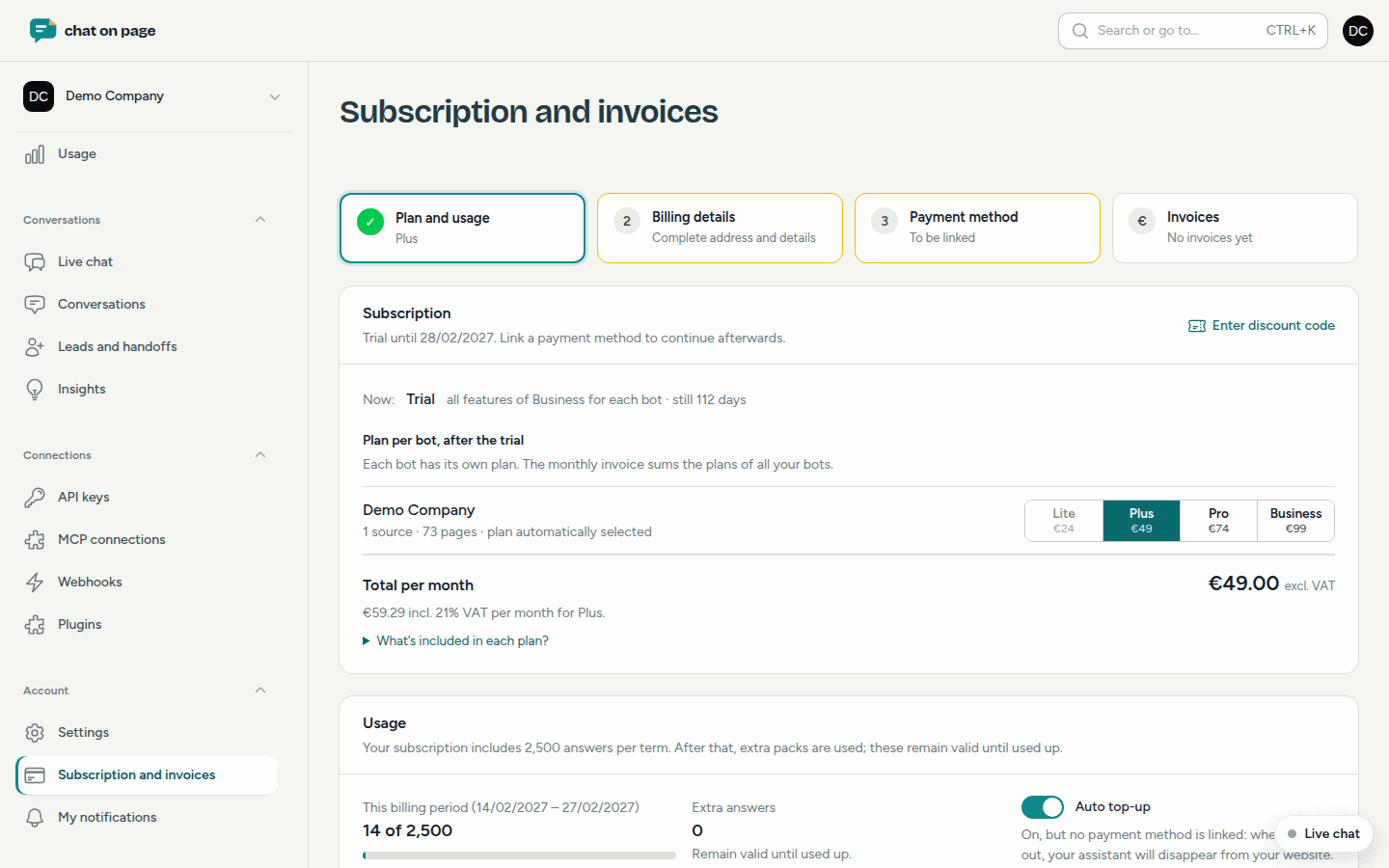
Die Preise finden Sie auf der Website und unter Tarif und Nutzung, immer exklusive MwSt. Haben Sie einen Rabattcode, geben Sie diesen über Rabattcode eingeben ein: Er gewährt eine bestimmte Anzahl von Monaten kostenlose Nutzung.
Antworten und zusätzliche Pakete
Ihr Abonnement enthält eine bestimmte Anzahl von Antworten pro Abrechnungszeitraum. Unter Tarif und Nutzung sehen Sie, wie viele Sie bereits verwendet haben. Sind diese aufgebraucht, werden Zusätzliche Pakete verwendet. Ein Paket bietet zusätzliche Antworten und genauso viele zusätzliche Seiten und bleibt gültig, bis es vollständig aufgebraucht ist.
- Kaufen Sie ein Paket mit Kaufen.
- Mit Automatisch nachkaufen aktiviert kauft Chat on Page automatisch ein passendes Paket, sobald alles aufgebraucht ist. Sie erhalten vorher eine E-Mail, wenn es fast aufgebraucht ist.
- Ist die Option deaktiviert und alles aufgebraucht, verschwindet der Assistent von Ihrer Website, bis Sie ein Paket kaufen oder der nächste Abrechnungszeitraum beginnt.
Kündigen
Klicken Sie auf Zahlungsmethode entfernen und Abonnement kündigen. Es werden keine neuen Rechnungen mehr ausgestellt, und Ihr Assistent bleibt bis zum Ende der bezahlten Periode aktiv. Sie können jederzeit erneut starten.
Gut zu wissen
- Bleibt eine Rechnung unbezahlte, wird das Abonnement nach einiger Zeit gesperrt und der Assistent verschwindet von Ihrer Website.
- Sie erhalten Ihre Rechnungen auch per E-Mail und über Peppol, falls Ihr Unternehmen dort registriert ist.
- Wie viele Nutzer Ihr Tarif zulässt, lesen Sie in Team. Den Verbrauch pro Tag sehen Sie unter Nutzung.