
Profil, Benachrichtigungen, Konteneinstellungen und Papierkorb
Passen Sie Ihren Namen, Ihr Passwort und die Zwei-Faktor-Authentifizierung an, wählen Sie aus, welche E-Mails Sie erhalten, richten Sie Ihr Konto ein und stellen Sie einen gelöschten Bot wieder her.
Ihre persönlichen Daten, Ihre Benachrichtigungen und die Einstellungen des Kontos finden Sie an einigen festen Orten. Hier erfahren Sie, wo.
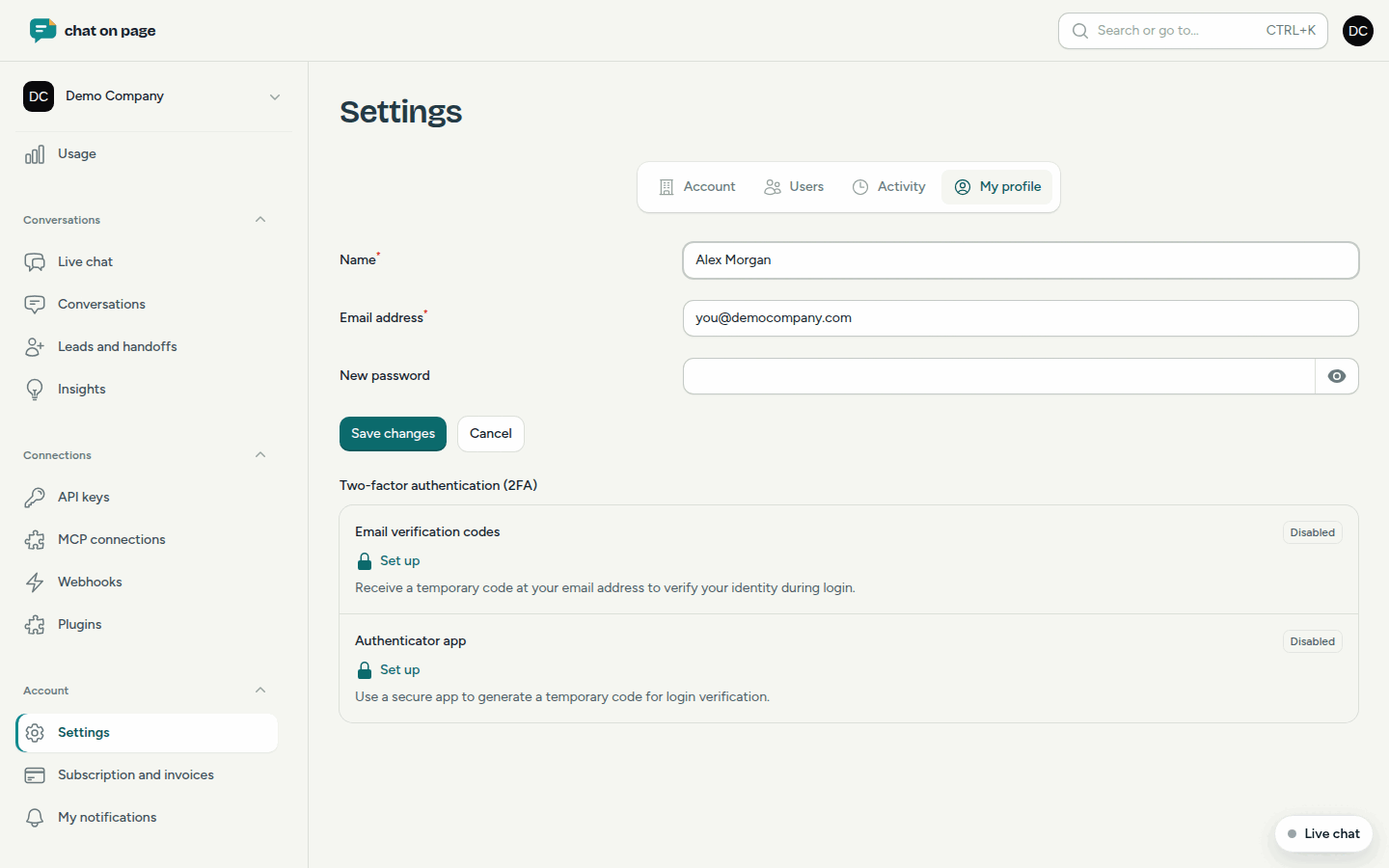
Mein Profil
- Gehen Sie im Menü zu Konto → Einstellungen oder klicken Sie oben rechts auf Ihren Namen und wählen Sie Einstellungen aus.
- Öffnen Sie das Tab Mein Profil.
- Passen Sie Ihren Namen, Ihre E-Mail-Adresse oder Ihr Passwort an und klicken Sie auf Speichern.
Bei der Zwei-Faktor-Authentifizierung können Sie zwischen einer Authenticator-App oder Verifizierungscodes per E-Mail wählen. Klicken Sie bei Ihrer Wahl auf Einrichten und folgen Sie den Schritten. Bei einer Authenticator-App erhalten Sie auch Wiederherstellungscodes. Bewahren Sie diese gut auf.
Die Sprache des Portals und Ihrer E-Mails wählen Sie oben rechts im Menü unter Ihrem Namen bei Sprache aus.
Meine Benachrichtigungen
- Gehen Sie im Menü zu Konto → Meine Benachrichtigungen.
- Wählen Sie aus, welche E-Mails Sie von diesem Konto erhalten möchten, z. B. Neue Leads (jemand möchte kontaktiert werden), Beschwerden und Fehlermeldungen, Neue Erkenntnisse (alle 2 Wochen, pro Bot) oder Änderungen, die auf Freigabe warten. Der Administrator kann auch E-Mails zur Abrechnung auswählen.
- Klicken Sie auf Speichern.
Sie sehen nur die E-Mails, die Ihre Rolle empfangen darf. Die festen Adressen des Kontos (Kontakt, Support, Abrechnung) erhalten weiterhin alle E-Mails. Ein Administrator kann dies auch für einen Kollegen einrichten, siehe Team.
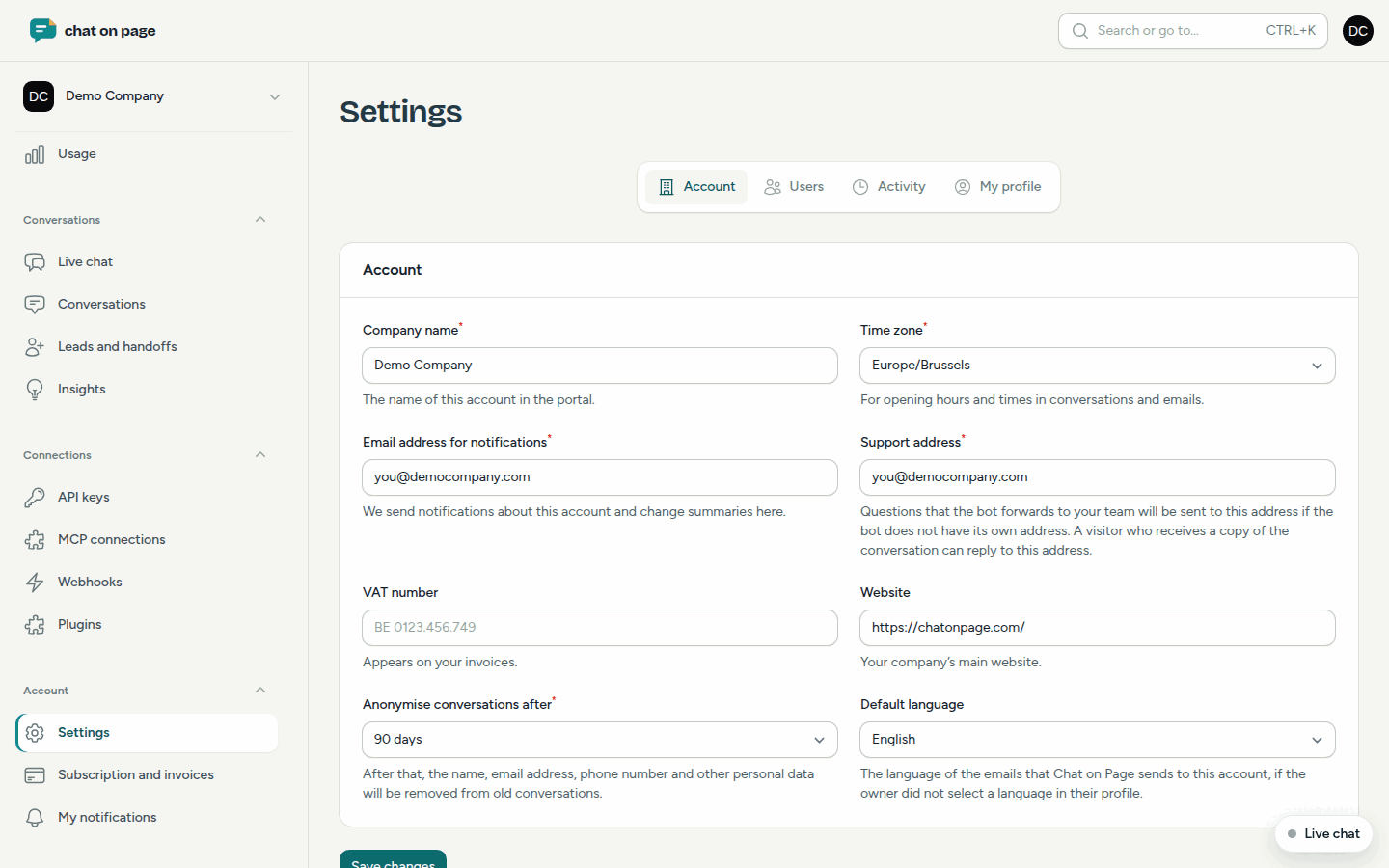
Konteneinstellungen
Nur der Administrator sieht das Tab Konto unter Einstellungen. Hier können Sie folgende Einstellungen vornehmen:
- Firmenname: der Name des Kontos im Portal.
- Zeitzone: für Öffnungszeiten sowie die Zeiten in Gesprächen und E-Mails.
- E-Mail-Adresse für Benachrichtigungen: für Benachrichtigungen über das Konto und Übersichten von Änderungen.
- Support-Adresse: Hier gehen Fragen ein, die der Bot weiterleitet, falls der Bot keine eigene Adresse hat.
- USt-IdNr. und Website.
- Gespräche anonymisieren nach: 30, 60, 90 oder 180 Tagen oder 1 Jahr. Danach werden Name, E-Mail-Adresse, Telefonnummer und andere personenbezogene Daten aus alten Gesprächen entfernt.
- Standardsprache: die Sprache der E-Mails an das Konto, falls der Administrator keine eigene Sprache gewählt hat.
Papierkorb
Löschen Sie einen Bot, bleibt dieser 7 Tage lang im Papierkorb. Dieser Menüpunkt erscheint unter Bots, solange sich etwas darin befindet.
- Gehen Sie zu Bots → Papierkorb.
- Klicken Sie beim Bot auf Wiederherstellen und bestätigen Sie.
Der Bot funktioniert sofort wieder auf Ihrer Website mit demselben Code. Auch seine Quellen, Produkte, Standorte, Antwortregeln, Auswahlabläufe und Kopplungen werden wiederhergestellt. Nach 7 Tagen wird alles endgültig gelöscht.
Gut zu wissen
- Wiederherstellen kann, wer Bots erstellen darf (Administrator oder Redakteur).
- Benutzer und deren Rollen verwalten Sie unter Team, das Abonnement unter Abonnement und Abrechnung.