
Kollegen einladen und Rollen verwalten
Laden Sie Kollegen in Ihr Konto ein, weisen Sie ihnen eine Rolle zu (Administrator, Redakteur, Nachverfolger oder Leser), übertragen Sie die Verwaltung und sehen Sie nach, wer was getan hat.
Arbeiten Sie mit mehreren Personen an Ihren Bots, laden Sie Ihre Kollegen in Ihr Konto ein. Jede Person erhält eine Rolle, die bestimmt, was sie tun darf.
Die Rollen
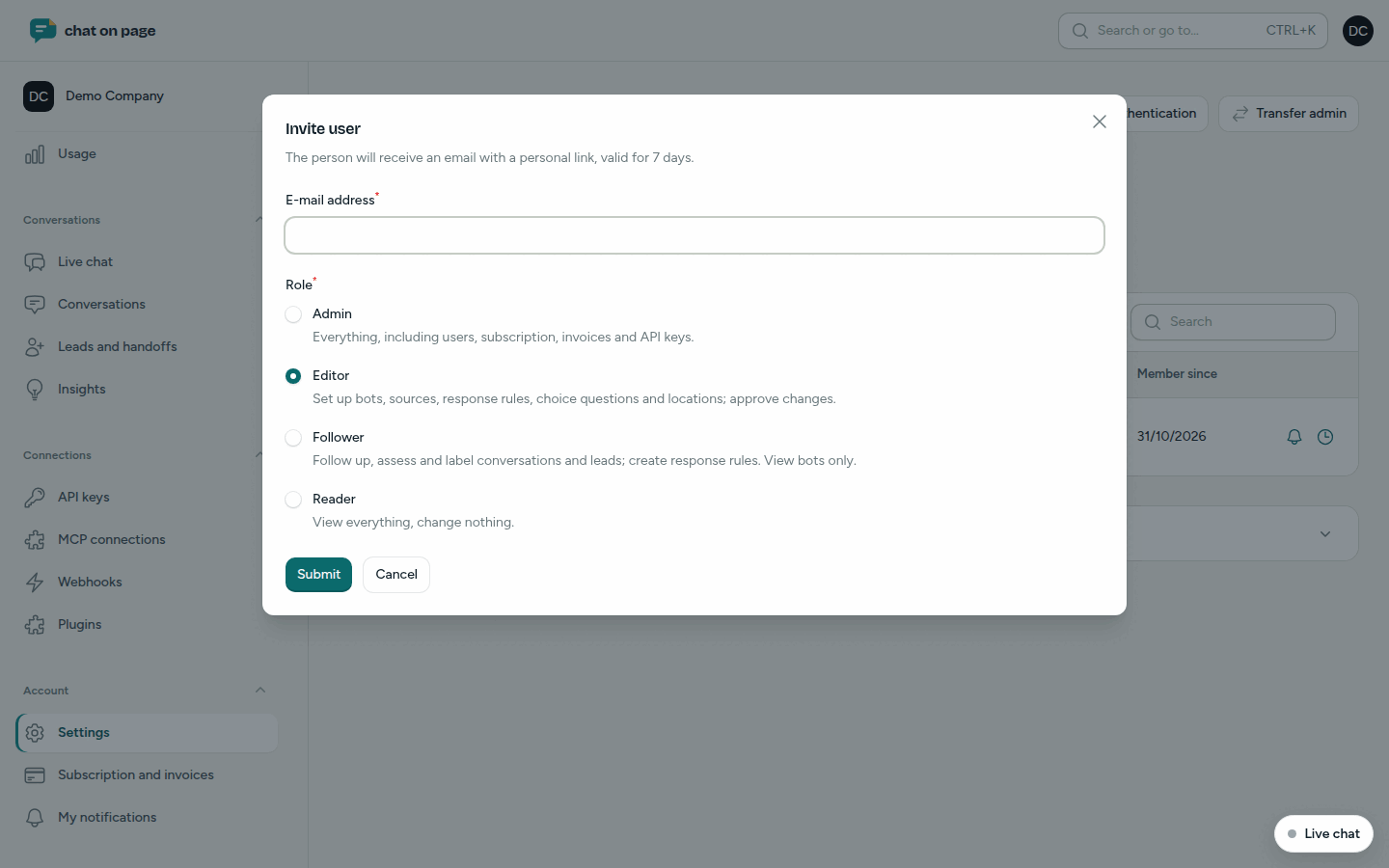
- Administrator: alles, auch Nutzer, Abo, Rechnungen und API-Schlüssel.
- Redakteur: Bots, Quellen, Antwortregeln, Auswahlabläufe und Standorte einrichten; Änderungen genehmigen.
- Nachverfolger: Gespräche und Leads nachverfolgen, bewerten und kennzeichnen; Antwortregeln erstellen. Bots nur einsehen.
- Leser: alles einsehen, nichts ändern.
Verknüpfungen, Webhooks, API-Schlüssel und das Partnerprogramm sind dem Administrator vorbehalten.
Einen Kollegen einladen
- Gehen Sie im Menü zu Einstellungen und öffnen Sie das Register Nutzer.
- Klicken Sie auf Nutzer einladen.
- Geben Sie die E-Mail-Adresse ein und wählen Sie eine Rolle aus.
- Bestätigen Sie. Ihr Kollege erhält eine E-Mail mit einem persönlichen Link, der 7 Tage gültig ist.
Unter Ausstehende Einladungen können Sie eine Einladung Erneut senden (der alte Link funktioniert dann nicht mehr) oder Widerrufen.
Wie viele Nutzer?
Oben im Register steht, wie viele Nutzer Ihr Plan zulässt und wie viele bereits vorhanden sind. Offene Einladungen werden mitgezählt. Der umfangreichste Plan Ihrer Bots bestimmt die Anzahl. Überschreiten Sie das Limit, dann sehen Sie beim Einladen, welcher Plan ein Bot dadurch erhält, oder Sie müssen zunächst jemanden entfernen. Siehe Abo und Abrechnung.
Rollen ändern und Verwaltung übertragen
- Ändern Sie eine Rolle direkt in der Spalte Rolle.
- Es muss immer mindestens ein Administrator vorhanden sein.
- Mit Administrator übertragen wählen Sie einen Neuen Administrator aus. Mit Selbst Redakteur werden werden Sie zum Redakteur; deaktivieren Sie dies, um auch Administrator zu bleiben.
- Mit dem Lösch-Symbol entfernen Sie jemanden aus dem Konto. Gespräche und Einstellungen bleiben erhalten.
- Mit dem Glöckchen wählen Sie aus, welche E-Mails ein Kollege erhält. Siehe Profil und Benachrichtigungen.
Zwei-Faktor-Authentifizierung erzwingen
Klicken Sie auf Zwei-Faktor-Authentifizierung erzwingen. Wer sie noch nicht hat, muss sie beim nächsten Besuch des Kontos einrichten: mit einer Authenticator-App oder einem Code per E-Mail. In der Spalte Zwei-Faktor-Authentifizierung sehen Sie, wer sie bereits hat.
Aktivität
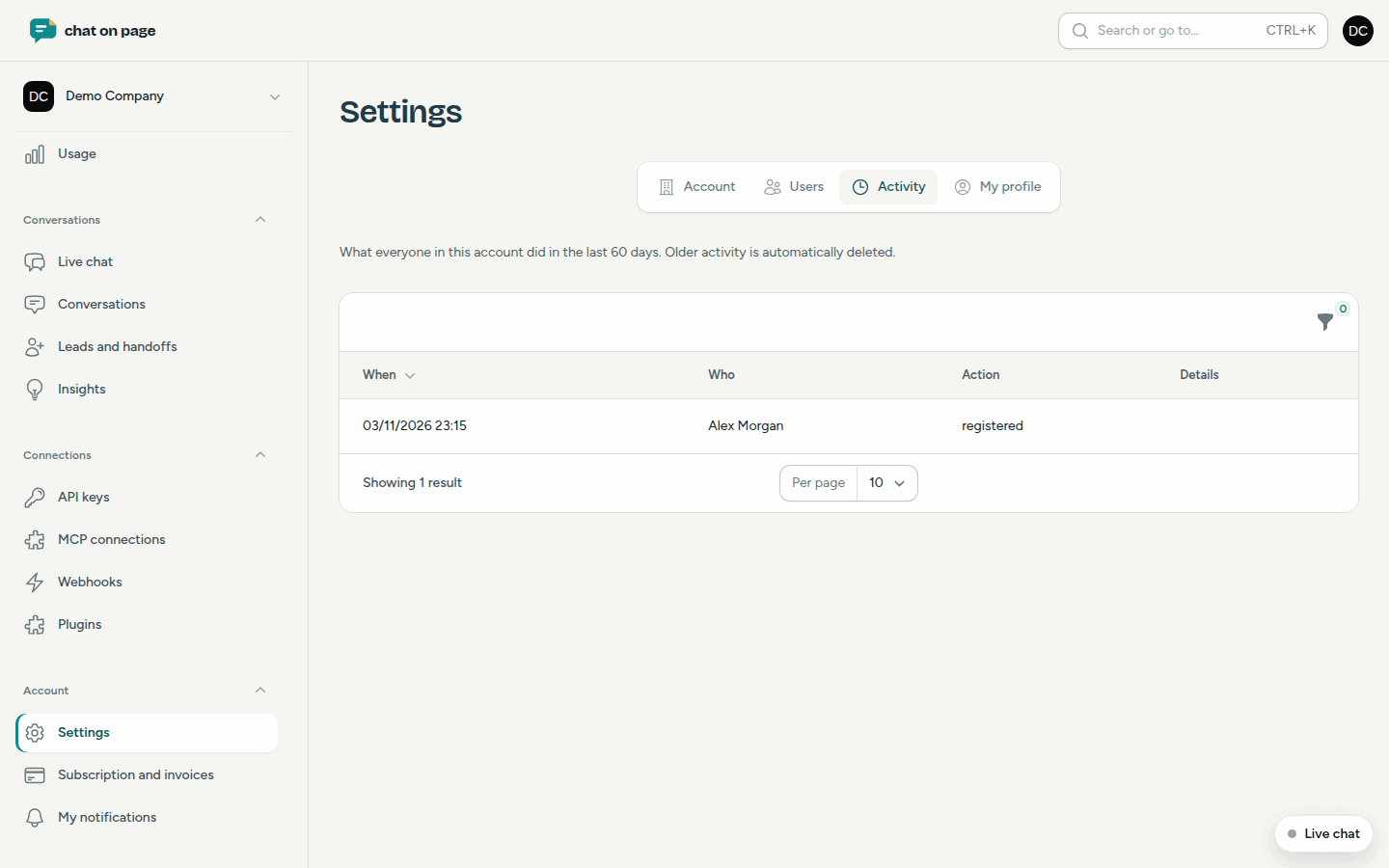
Im Register Aktivität sehen Sie, wer was im Konto getan hat: Erstellen, Ändern, Löschen, Anmelden, Einladen und mehr. Filtern Sie nach Benutzer, Aktion, Komponente oder Zeitraum. Aktionen werden 60 Tage lang gespeichert. Wer kein Administrator ist, sieht nur die eigenen Aktionen unter Meine Aktivität im Menü.
Gut zu wissen
- Nur ein Administrator sieht das Register Nutzer.
- Jemand kann Mitglied in mehr als einem Konto sein, mit einer anderen Rolle pro Konto.