
Inviter des collègues et gérer les rôles
Invitez des collègues dans votre compte, attribuez-leur un rôle (Administrateur, Rédacteur, Suiveur ou Lecteur), transférez l'administration et consultez qui a fait quoi.
Si vous travaillez avec plusieurs personnes sur vos chatbots, invitez vos collègues dans votre compte. Chaque personne reçoit un rôle qui détermine ce qu'elle est autorisée à faire.
Les rôles
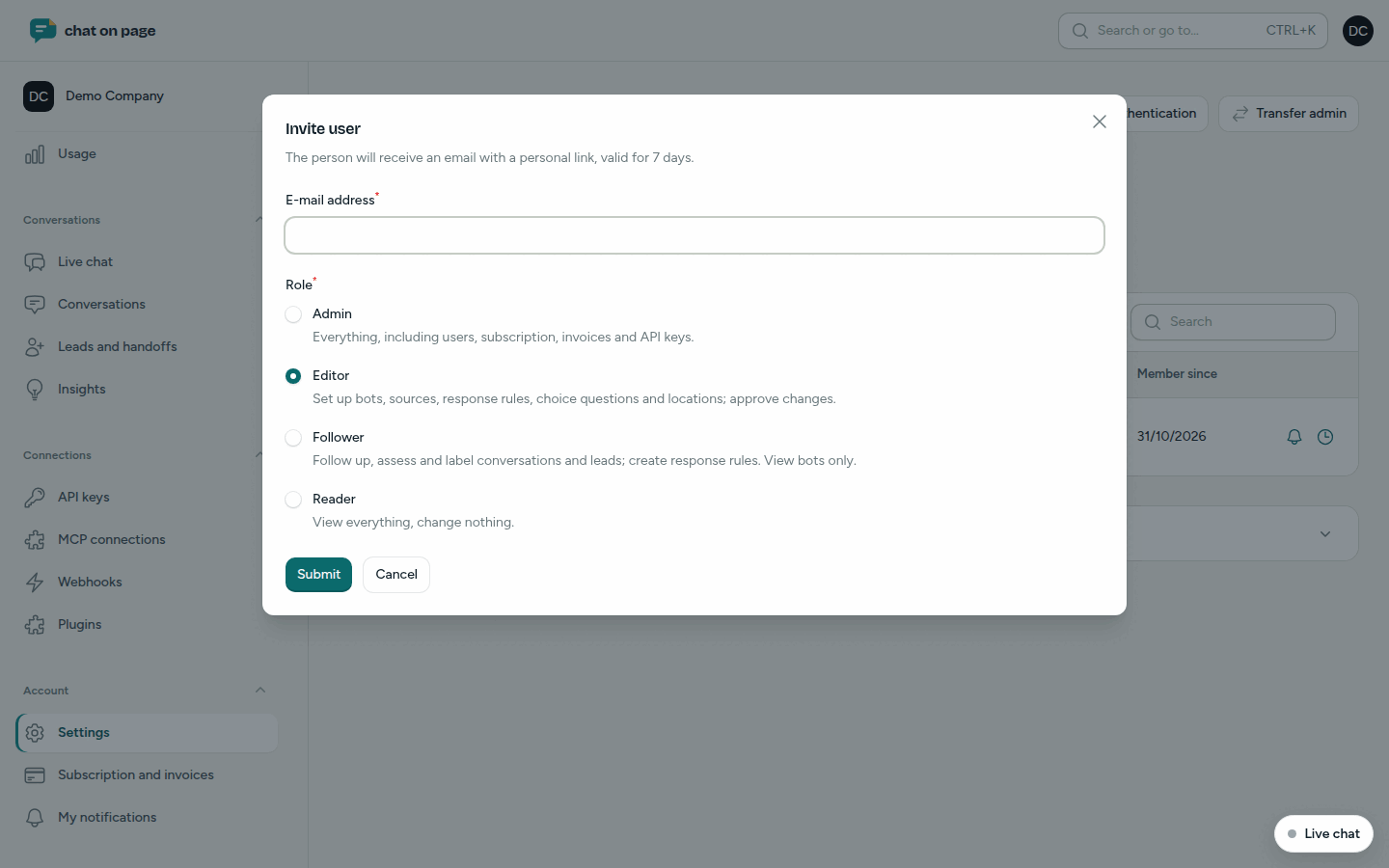
- Administrateur : tout, y compris la gestion des utilisateurs, l'abonnement, les factures et les clés API.
- Rédacteur : configurer les chatbots, les sources, les règles de réponse, les questions à choix multiples et les agences ; approuver les modifications.
- Suiveur : suivre, évaluer et étiqueter les conversations et les leads ; créer des règles de réponse. Peut uniquement consulter les chatbots.
- Lecteur : tout consulter, rien modifier.
Les connexions, les webhooks, les clés API et le programme partenaire sont réservés à l'administrateur.
Inviter un collègue
- Dans le menu, allez dans Paramètres et ouvrez l'onglet Utilisateurs.
- Cliquez sur Inviter un utilisateur.
- Saisissez l’Adresse e-mail et choisissez un Rôle.
- Confirmez. Votre collègue recevra un e-mail avec un lien personnel valable 7 jours.
Sous Invitations en attente, vous pouvez Renvoyer une invitation (l'ancien lien ne fonctionnera alors plus) ou la Révoquer.
Combien d'utilisateurs ?
En haut de l'onglet, vous voyez combien d'utilisateurs votre formule autorise et combien sont déjà présents. Les invitations en attente sont comptabilisées. Le plan le plus complet parmi vos chatbots détermine le nombre. Si vous dépassez la limite, lors de l'invitation, vous verrez quelle formule un chatbot obtiendra en conséquence, ou vous devrez d'abord supprimer un utilisateur. Voir Abonnement et facturation.
Modifier les rôles et transférer l'administration
- Modifiez un rôle directement dans la colonne Rôle.
- Il doit toujours y avoir au moins un administrateur.
- Avec Transférer l'administration, choisissez un Nouvel administrateur. Avec Devenir rédacteur, vous deviendrez rédacteur ; désactivez cette option pour rester également administrateur.
- Avec l'icône de suppression, retirez une personne du compte. Les conversations et les paramètres restent conservés.
- Avec l'icône de cloche, choisissez quels e-mails un collègue recevra. Voir Profil et notifications.
Imposer l'authentification à deux facteurs
Cliquez sur Imposer la vérification en deux étapes. Ceux qui ne l'ont pas encore configurée devront le faire lors de leur prochaine connexion au compte : avec une application d'authentification ou un code par e-mail. Dans la colonne Authentification à deux facteurs, vous voyez qui l'a déjà activée.
Activité
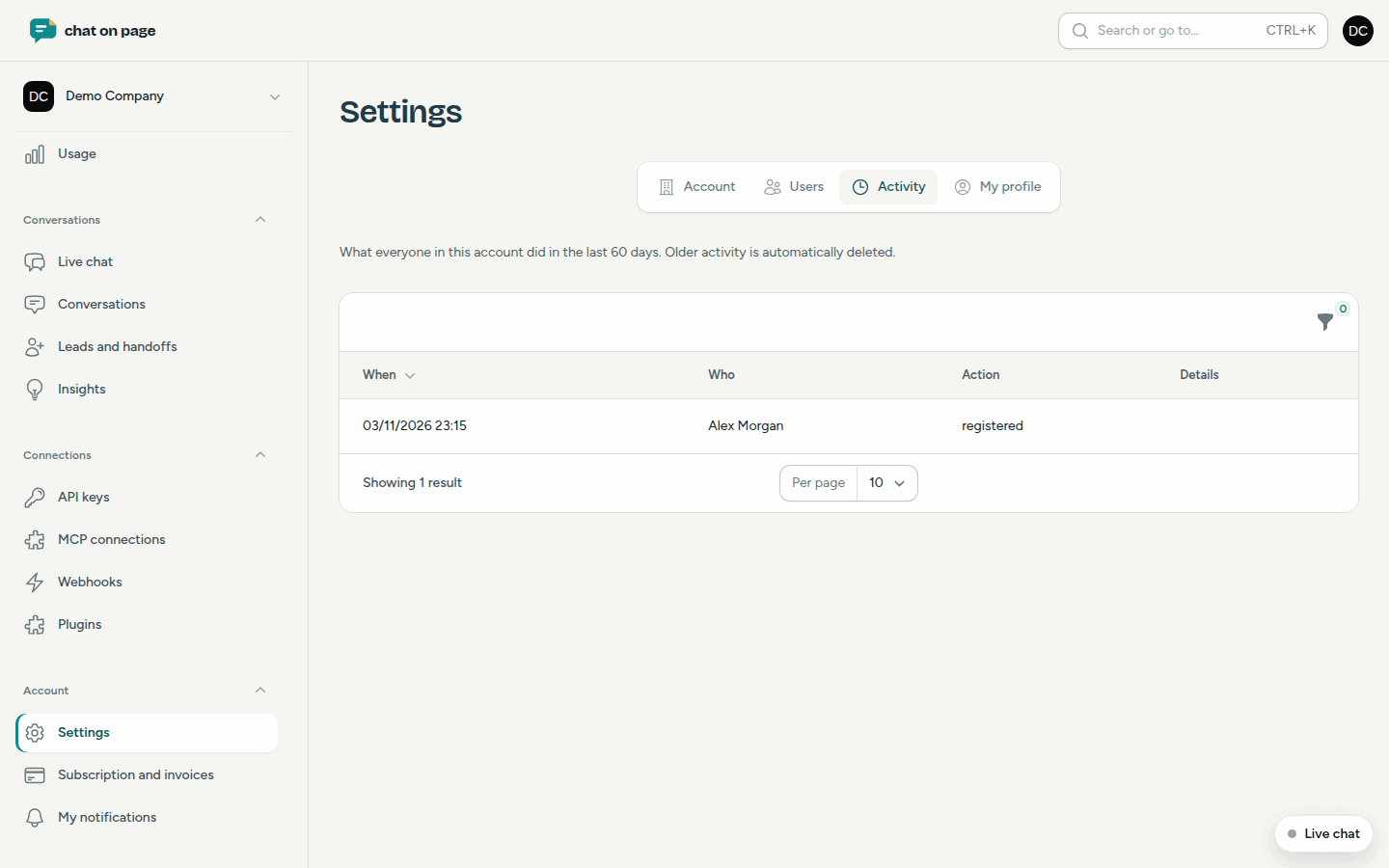
Dans l'onglet Activité, vous voyez qui a fait quoi dans le compte : création, modification, suppression, connexion, invitation, etc. Filtrez par Utilisateur, Action, Composant ou Période. Les actions sont conservées pendant 60 jours. Ceux qui ne sont pas administrateurs ne voient que leurs propres actions, sous Mon activité dans le menu.
Bon à savoir
- Seul un administrateur voit l'onglet Utilisateurs.
- Une personne peut être membre de plusieurs comptes, avec un rôle différent pour chaque compte.