
Je bots gebruiken in ChatGPT, Claude en andere AI-assistenten (MCP)
Koppel Chat on Page als connector in ChatGPT, Claude of een andere MCP-client. Je logt in, kiest de bots en de assistent kan ze vragen stellen.
Met de MCP-server gebruik je je bots in ChatGPT, Claude en andere AI-assistenten die het Model Context Protocol ondersteunen. Vraag bijvoorbeeld: "Vraag aan de bot van onze winkel wat de openingsuren zijn." De assistent stelt de vraag aan je bot en geeft het antwoord met de bronnen.
Koppelen
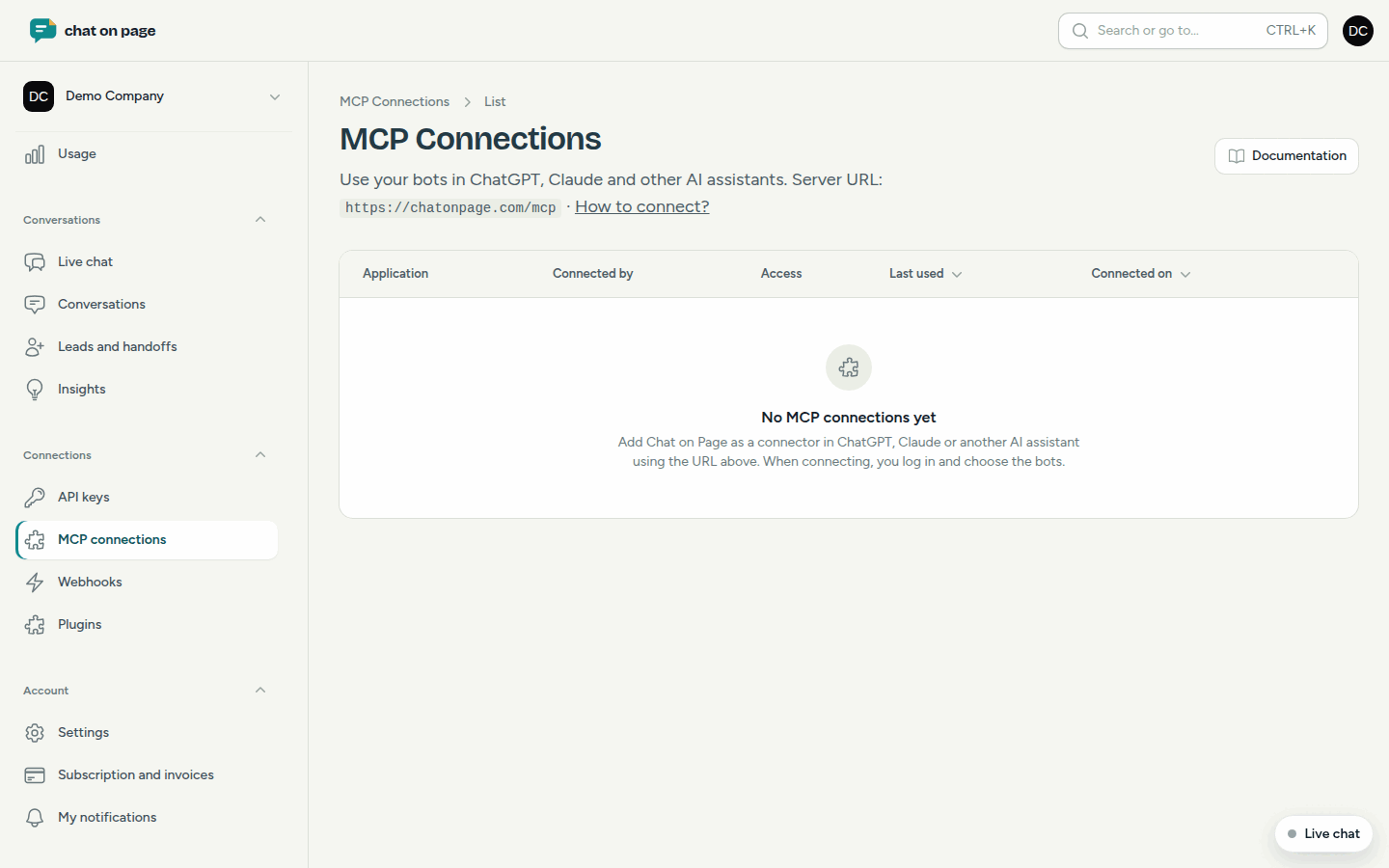
Je hebt geen sleutel nodig. De server-URL is https://chatonpage.com/mcp. Je vindt hem ook in het portaal onder Verbindingen → MCP-koppelingen.
- Voeg in je AI-assistent een nieuwe connector of MCP-server toe met die URL.
- ChatGPT: Instellingen → Apps & Connectors. Voor eigen connectors moet de ontwikkelaarsmodus aan staan.
- Claude: Instellingen → Connectors en Aangepaste connector toevoegen.
- Andere clients, zoals Cursor, VS Code of Windsurf, werken ook als ze Streamable HTTP en OAuth ondersteunen.
- Er opent een venster van Chat on Page. Log in met je gewone account.
- Kies het account en de bots, of alle bots.
- Kies of de assistent ook leads mag lezen. Standaard niet.
- Klik op Toegang geven. Je komt terug in de assistent.
De stappen per assistent staan in de MCP-documentatie.
Wat kan de assistent?
- Zonder extra toegang: je bots opvragen, er vragen aan stellen, net zoals een bezoeker in de chat, en vrije plaatsen voor reservaties opvragen. Ook de cijfers en de inzichten van een bot, want daar zitten geen persoonsgegevens in.
- Met toegang tot leads: leads, klachten, bugmeldingen, reservaties en gesprekken lezen, en de opvolging aanpassen. Aanpassen kan enkel als wie koppelde dat in het account mag (niet met de rol Lezer).
- Met Inhoud beheren: FAQ's, bronnen, offerteformulieren en reservaties aanpassen, bijvoorbeeld "Sluit de reservaties op 24 en 25 december".
Koppelingen beheren
- Ga in het menu naar Verbindingen → MCP-koppelingen.
- Je ziet per Toepassing wie ze koppelde, de Toegang en wanneer ze Laatst gebruikt werd.
- Klik op Toegang om de bots, Toegang tot leads of Inhoud beheren aan te passen.
- Klik op Verbreken om de toegang meteen in te trekken. Opnieuw koppelen kan altijd vanuit de toepassing.
Goed om te weten
- Je eigen koppelingen pas je zelf aan. De beheerder van het account ziet en beheert die van iedereen.
- Een koppeling maak je altijd vanuit de AI-assistent, niet in het portaal.
- Wil je je bots vanuit eigen software aanspreken? Gebruik dan de API.
Nog een vraag? Onze assistent helpt u meteen verder.