
Je bot koppelen aan Slack, Teams, je CRM of helpdesk
Krijg meldingen in Slack of Microsoft Teams, stuur leads naar HubSpot, Pipedrive of Teamleader en maak van overdrachten tickets in je helpdesk.
Met koppelingen stuurt je bot wat er in de chat gebeurt meteen door naar de tools die je team al gebruikt. Zo hoef je niet in het portaal te kijken om een nieuwe lead of klacht op te merken.
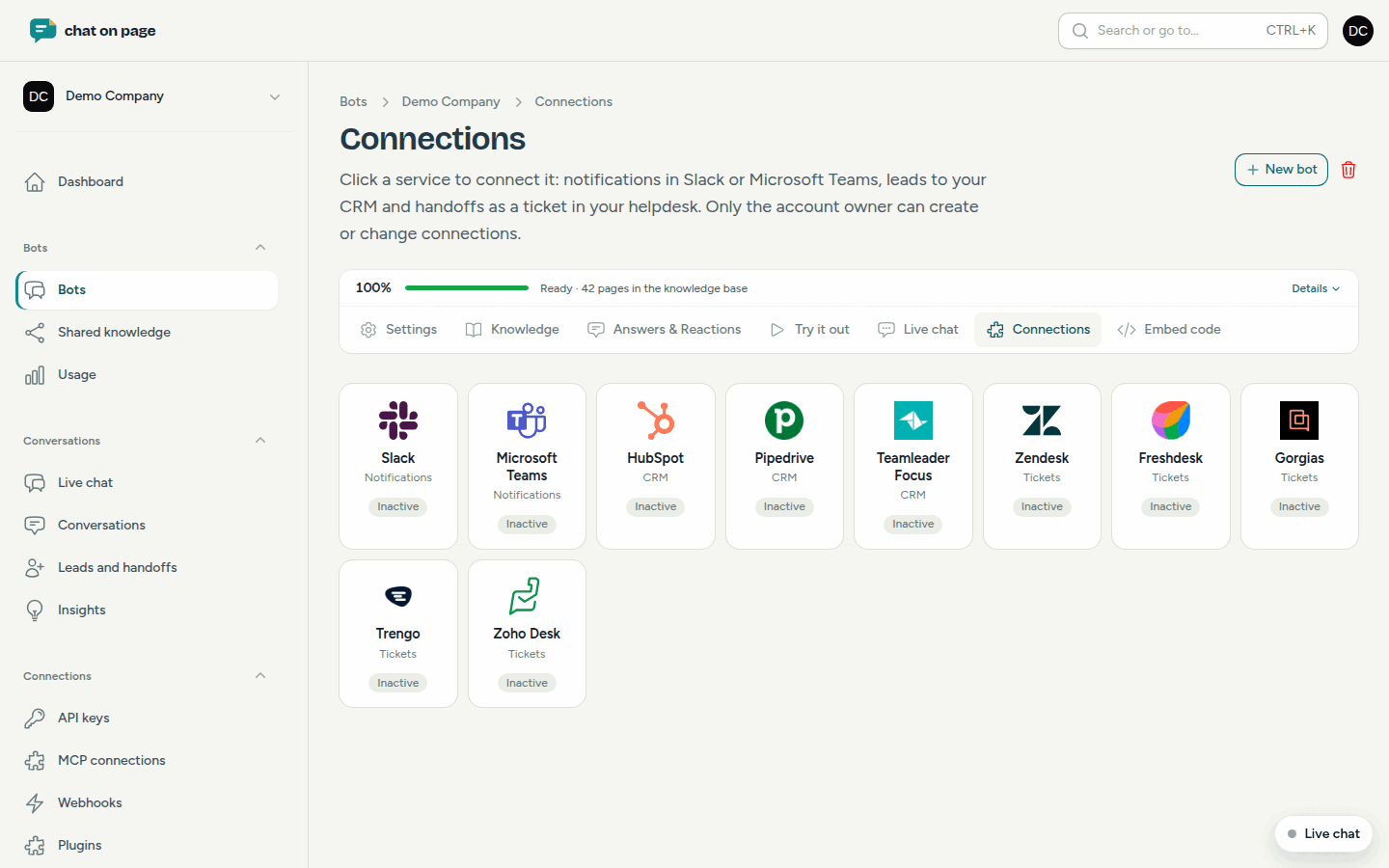
Wat kun je koppelen?
- Meldingen in Slack of Microsoft Teams: bij een overdracht naar een medewerker (nieuwe lead), een klacht of bugmelding, een antwoord dat een bezoeker niet goed vond, of een nieuwe, gewijzigde of geannuleerde reservatie.
- CRM: HubSpot, Pipedrive of Teamleader. Bij elke overdracht met een e-mailadres zoekt Chat on Page het contact op (of maakt het aan) en zet het een notitie met de vraag en een link naar het gesprek. Ook nieuwe reservaties gaan mee.
- Tickets: Zendesk, Freshdesk, Gorgias, Trengo of Zoho Desk. Kan de bot een vraag niet beantwoorden, dan wordt het een ticket met de bezoeker als aanvrager en het gesprek erbij. Antwoord je in de helpdesk, dan krijgt de bezoeker dat per mail.
Instellen
- Open je bot en kies Koppelingen.
- Klik op de tegel van de dienst.
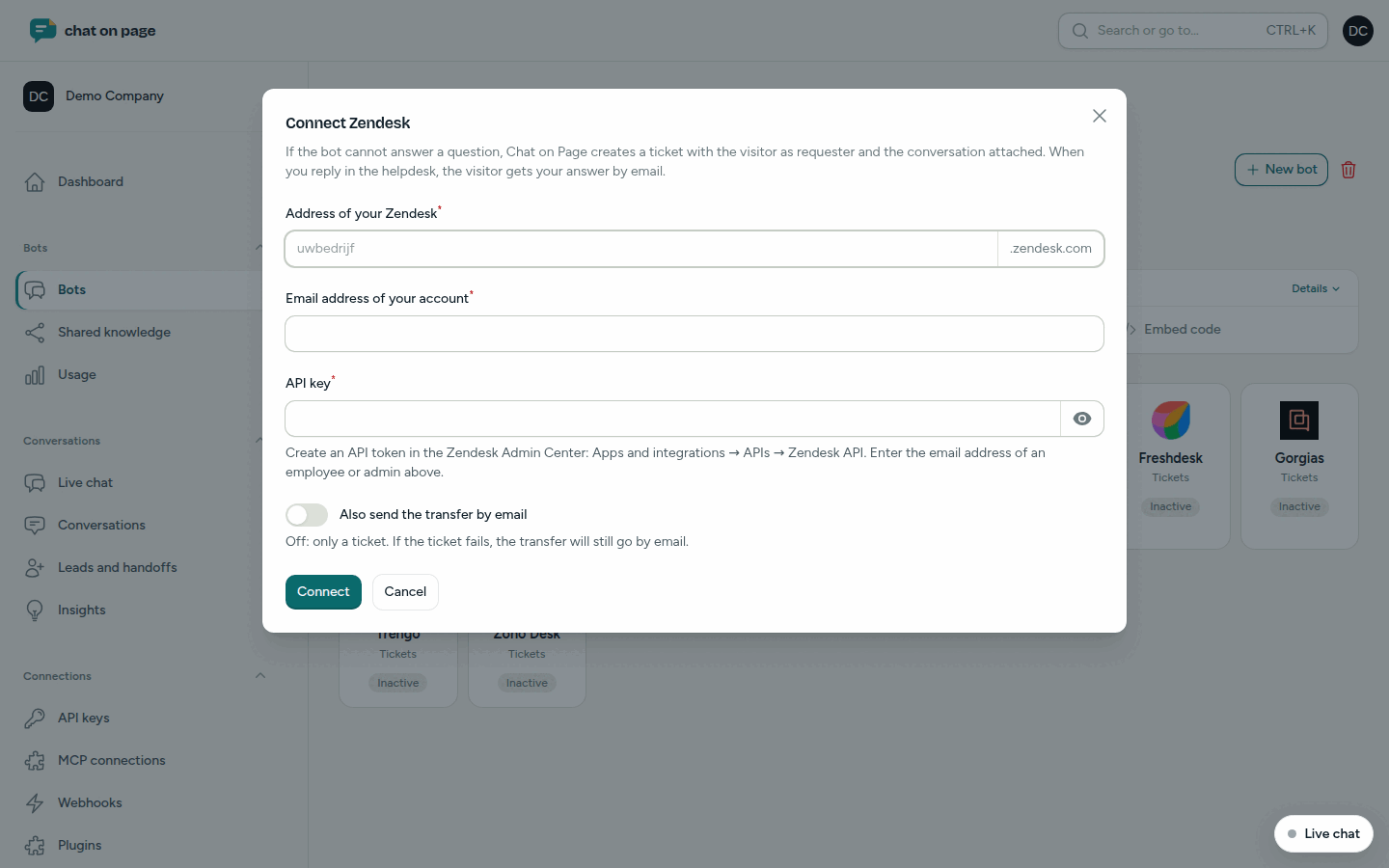
- Vul in wat het venster vraagt:
- Slack of Teams: de Webhook-URL van het kanaal, een Naam en bij Melden bij de gebeurtenissen.
- HubSpot: een Toegangstoken van een private app. Pipedrive: je API-token. Leads komen bij Pipedrive in de Leads Inbox.
- Een helpdesk: het adres, eventueel het e-mailadres van je account en de API-sleutel. Bij Trengo kies je daarna het Kanaal in Trengo, bij Zoho Desk de Afdeling in Zoho Desk. Zoho Desk koppel je via een aanmelding bij Zoho.
- Klik op Koppelen. Chat on Page test de gegevens meteen. Slack en Teams krijgen een eerste bericht.
Teamleader werkt via een aanmelding bij Teamleader. Zie Teamleader koppelen.
Beheren
Onder Uw koppelingen zie je per koppeling wat ze Stuurt door en de Status: wanneer ze laatst gebruikt werd, of een foutmelding. Met de schakelaar Actief zet je een koppeling even uit. Via Wijzigen pas je de gebeurtenissen aan, en met Testbericht stuur je een proefbericht naar Slack of Teams.
Goed om te weten
- Enkel de beheerder van het account (rol Beheerder) maakt of wijzigt koppelingen. Andere rollen zien de pagina alleen. Zie Team.
- Per bot koppel je één helpdesk. Een nieuwe keuze vervangt de vorige.
- Met Ook de overdracht per mail sturen uit krijg je enkel een ticket. Lukt het ticket niet, dan gaat de overdracht toch per mail. Zie ook Antwoordmail.
- Een CRM krijgt alleen leads met een e-mailadres.
- Wil je naar een ander systeem, Zapier of Make sturen? Gebruik dan webhooks.
Nog een vraag? Onze assistent helpt u meteen verder.