
De antwoordmail met een voorgesteld antwoord
Kan de bot een vraag niet zelf afhandelen, dan krijgt je team een mail met een kant-en-klaar antwoord. Zo stel je de ondertekening en de vaste zinnen in.
Kan de bot een vraag niet zelf afhandelen en laat de bezoeker zijn gegevens achter, dan krijgt je team een mail met een kant-en-klaar antwoord aan de bezoeker. Je medewerker kijkt het na en stuurt het door. Op de pagina Antwoordmail kies je hoe dat antwoord ondertekend wordt en hoe het begint en eindigt.
Wat staat er in de mail?
- Een voorstel van antwoord, in de taal van de bezoeker, met jouw aanspreking, inleiding, afsluiter en ondertekening.
- Een intern deel (te verwijderen vóór verzending) met de gegevens van de bezoeker, een samenvatting en het volledige gesprek.
- Een link om het gesprek te openen in het portaal.
Antwoorden gaat eenvoudig: als de bezoeker een geldig e-mailadres gaf, staat dat als antwoordadres in de mail.
De mail instellen
- Open je bot en kies Antwoorden en reacties > Antwoordmail.
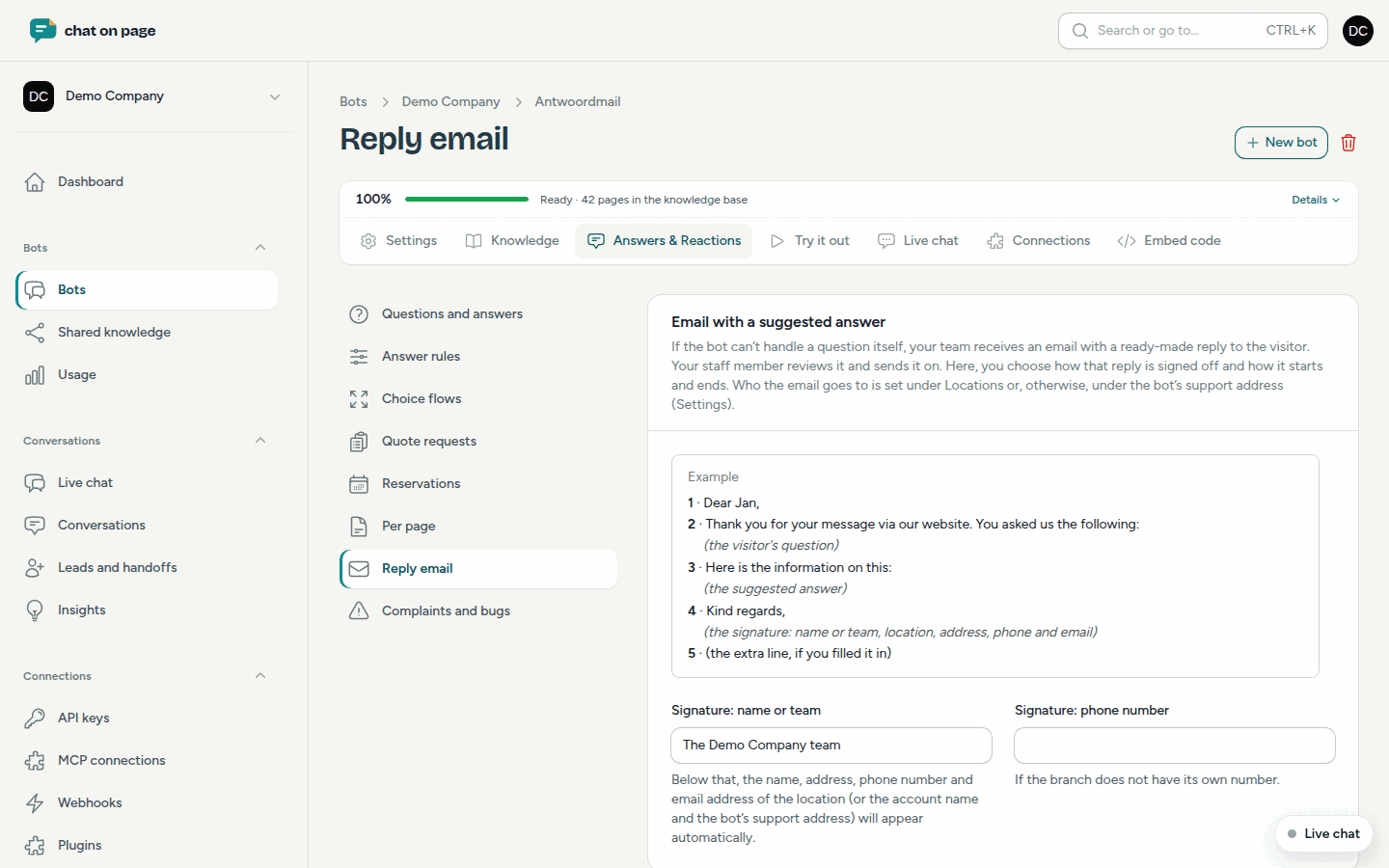
- Bovenaan zie je een Voorbeeld met genummerde onderdelen.
- Vul bij Ondertekening: naam of team bijvoorbeeld "Het team van Voorbeeld BV" in. Daaronder komen vanzelf de naam, het adres, het telefoonnummer en het e-mailadres van de vestiging, of de naam van het account en het supportadres van de bot.
- Vul eventueel Ondertekening: telefoonnummer in. Dat gebruikt de mail als de vestiging geen eigen nummer heeft.
- Onder Begin en einde van het antwoord, per taal kies je een tabblad per taal en pas je de teksten aan: 1. Aanspreking met naam, 1. Aanspreking zonder naam, 2. Inleiding, 3. Inleiding van het antwoord, 4. Afsluiter en 5. Extra regel onder de ondertekening (optioneel). Met
{name}in de aanspreking komt de voornaam van de bezoeker. - Klik op opslaan.
Laat je een vakje leeg, dan gebruikt de mail de grijze standaardtekst.
Naar wie gaat de mail?
De mail gaat naar het Handoff-adres (medewerker) van de vestiging waar het gesprek over gaat (zie Vestigingen). Is er geen vestiging, dan gaat ze naar het supportadres van de bot (zie Algemene instellingen) of anders naar het supportadres van je account. Teamleden die de melding voor nieuwe leads aan hebben staan, krijgen een kopie (zie Profiel en meldingen).
Goed om te weten
- Elke doorgegeven vraag is ook een lead. Je ziet onder Leads en handoffs of de mail verstuurd is.
- Neemt een collega het gesprek over via Live chat, dan komt er geen mail.
- Koppel je een helpdesk, dan kan de doorgegeven vraag er als ticket binnenkomen in plaats van, of naast, deze mail (zie Koppelingen).
- Ook een offerteaanvraag komt binnen als antwoordmail. Het voorstel bedankt dan voor de aanvraag, zonder prijs of termijn.