
Profiel, meldingen, accountinstellingen en prullenbak
Pas je naam, wachtwoord en tweestapsverificatie aan, kies welke mails je krijgt, stel je account in en zet een verwijderde bot terug.
Je persoonlijke gegevens, je meldingen en de instellingen van het account vind je op een paar vaste plaatsen. Hier lees je waar.
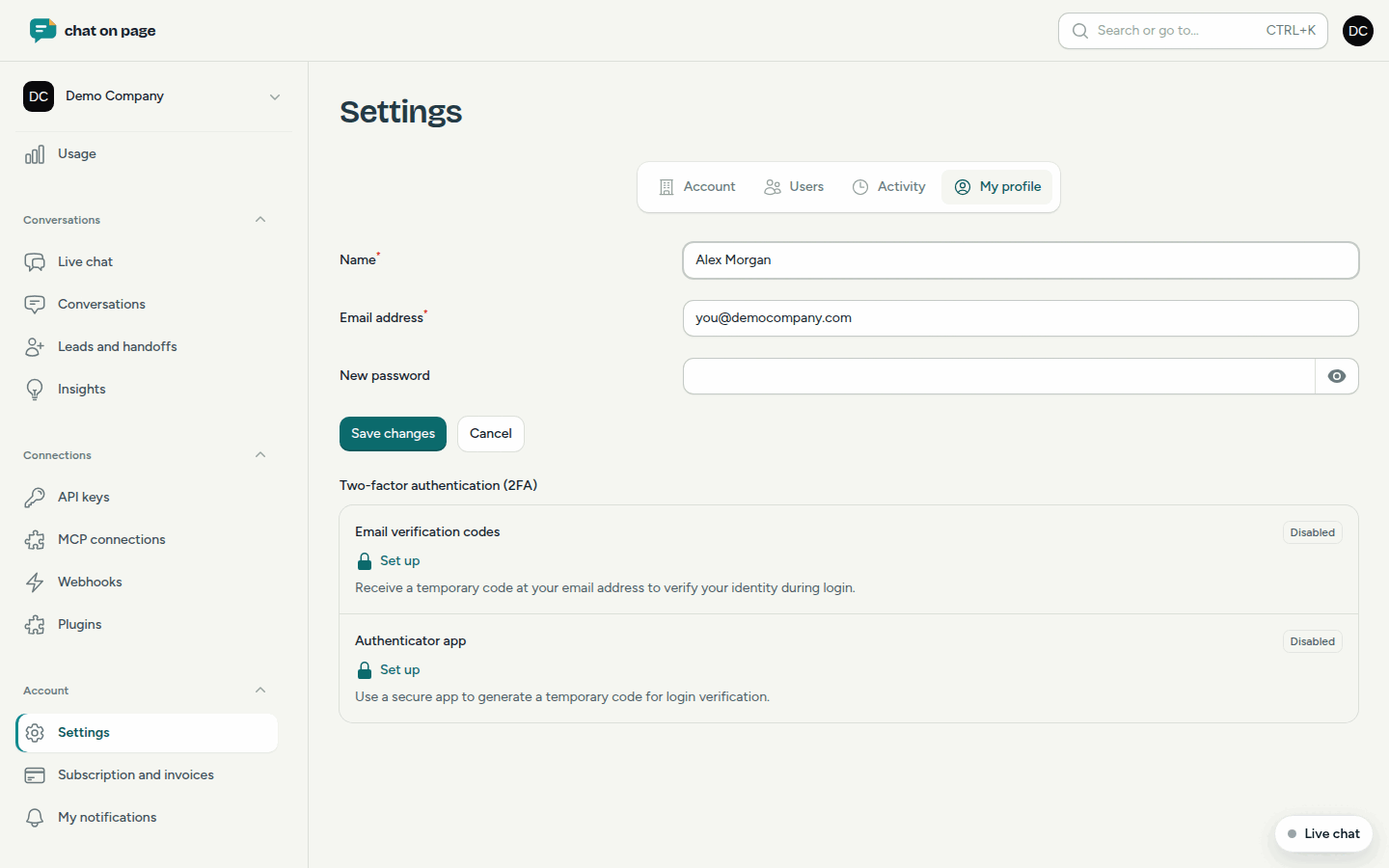
Mijn profiel
- Ga in het menu naar Account → Instellingen, of klik rechtsboven op je naam en kies Instellingen.
- Open het tabblad Mijn profiel.
- Pas je naam, e-mailadres of wachtwoord aan en bewaar.
Bij tweestapsverificatie kies je een Authenticator-app of Verificatiecodes per e-mail. Klik bij je keuze op Instellen en volg de stappen. Met een authenticator-app krijg je ook herstelcodes. Bewaar die goed.
De taal van het portaal en van je mails kies je rechtsboven in het menu onder je naam, bij Taal.
Mijn meldingen
- Ga in het menu naar Account → Mijn meldingen.
- Vink aan welke mails je van dit account wilt krijgen, bijvoorbeeld Nieuwe leads (iemand wil gecontacteerd worden), Klachten en bugmeldingen, Nieuwe inzichten (om de 2 weken, per bot) of Wijzigingen die op goedkeuring wachten. De beheerder kan ook mails over facturatie kiezen.
- Klik op Bewaren.
Je ziet enkel de mails die je rol mag ontvangen. De vaste adressen van het account (contact, support, facturatie) blijven alles krijgen. Een beheerder kan dit ook voor een collega instellen, zie Team.
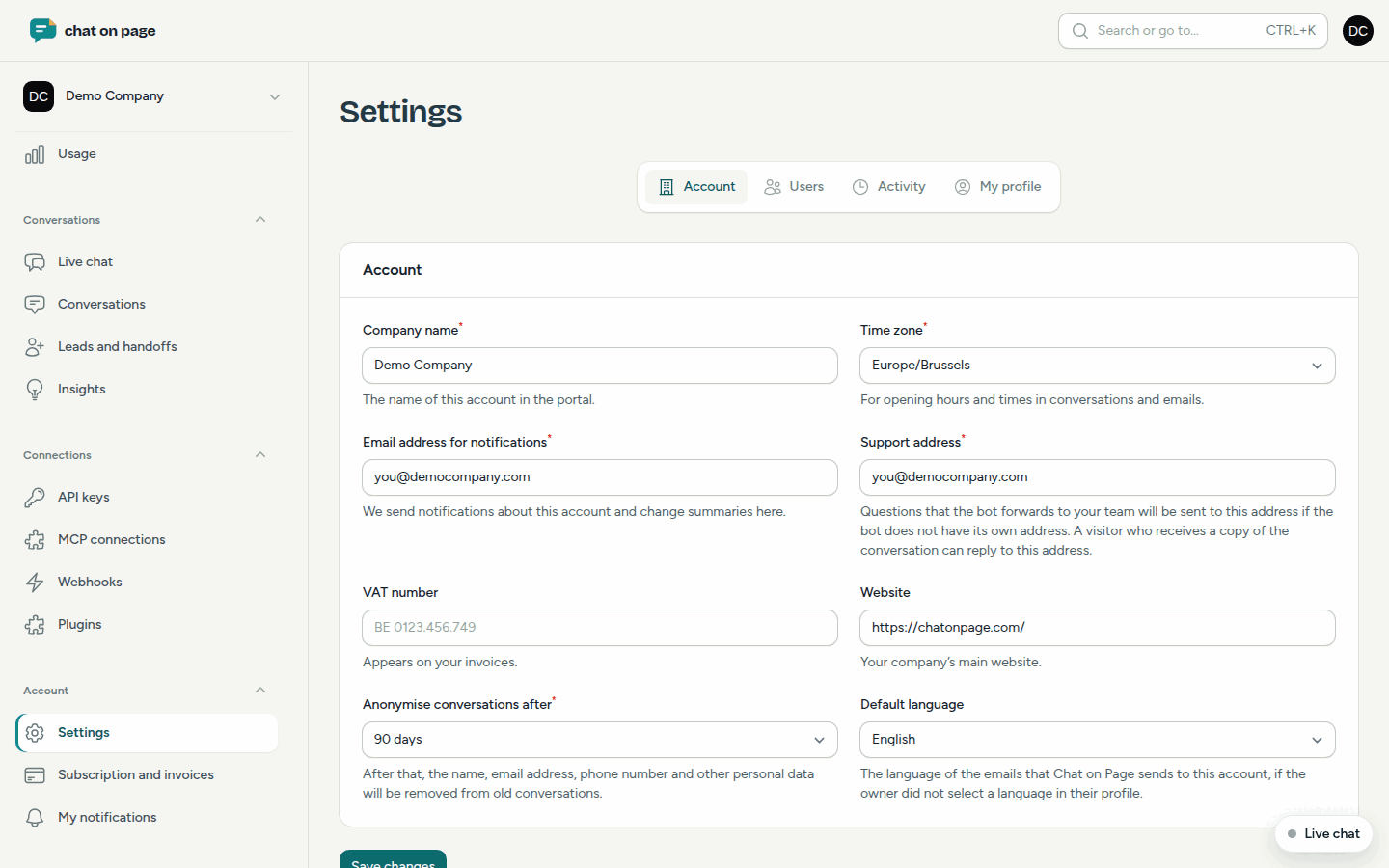
Accountinstellingen
Enkel de beheerder ziet het tabblad Account bij Instellingen. Je stelt er in:
- Bedrijfsnaam: de naam van het account in het portaal.
- Tijdzone: voor openingsuren en de tijden in gesprekken en mails.
- E-mailadres voor meldingen: voor meldingen over het account en overzichten van wijzigingen.
- Supportadres: hier komen vragen die de bot doorgeeft, als de bot geen eigen adres heeft.
- Btw-nummer en Website.
- Gesprekken anonimiseren na: 30, 60, 90 of 180 dagen of 1 jaar. Daarna verdwijnen naam, e-mailadres, telefoonnummer en andere persoonsgegevens uit oude gesprekken.
- Standaardtaal: de taal van de mails aan het account, als de beheerder geen eigen taal koos.
Prullenbak
Verwijder je een bot, dan blijft hij 7 dagen in de Prullenbak. Dat menu-item staat onder Bots zolang er iets in zit.
- Ga naar Bots → Prullenbak.
- Klik bij de bot op Terugzetten en bevestig.
De bot werkt meteen weer op je website, met dezelfde code. Ook zijn bronnen, producten, vestigingen, antwoordregels, keuzeflows en koppelingen komen terug. Na 7 dagen wordt alles definitief gewist.
Goed om te weten
- Terugzetten kan wie bots mag aanmaken (Beheerder of Redacteur).
- Gebruikers en hun rollen beheer je bij Team, het abonnement bij Abonnement en facturatie.