
Collega's uitnodigen en rollen beheren
Nodig collega's uit in je account, geef ze een rol (Beheerder, Redacteur, Opvolger of Lezer), draag het beheer over en bekijk wie wat deed.
Werk je met meer mensen aan je bots, nodig je collega's dan uit in je account. Elke persoon krijgt een rol die bepaalt wat hij of zij mag.
De rollen
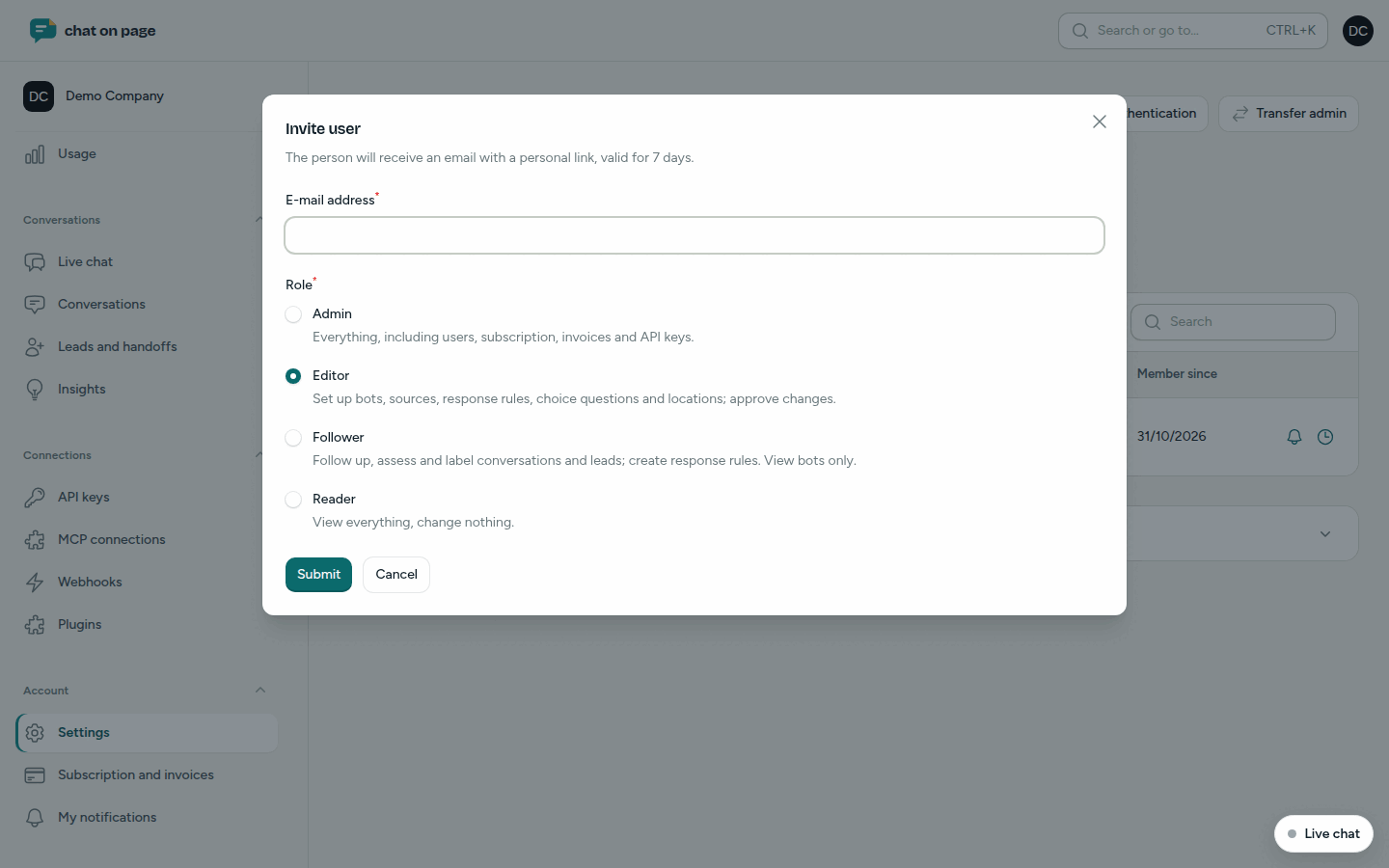
- Beheerder: alles, ook gebruikers, abonnement, facturen en API-sleutels.
- Redacteur: bots, bronnen, antwoordregels, keuzevragen en vestigingen instellen; wijzigingen goedkeuren.
- Opvolger: gesprekken en leads opvolgen, beoordelen en labelen; antwoordregels maken. Bots alleen bekijken.
- Lezer: alles bekijken, niets wijzigen.
Koppelingen, webhooks, API-sleutels en het partnerprogramma zijn voorbehouden aan de beheerder.
Een collega uitnodigen
- Ga in het menu naar Instellingen en open het tabblad Gebruikers.
- Klik op Gebruiker uitnodigen.
- Vul het E-mailadres in en kies een Rol.
- Bevestig. Je collega krijgt een mail met een persoonlijke link die 7 dagen geldig is.
Onder Openstaande uitnodigingen kun je een uitnodiging Opnieuw sturen (de oude link werkt dan niet meer) of Intrekken.
Hoeveel gebruikers?
Bovenaan het tabblad staat hoeveel gebruikers je plan toelaat en hoeveel er al zijn. Open uitnodigingen tellen mee. Het ruimste plan van je bots bepaalt het aantal. Kom je boven de limiet, dan zie je bij het uitnodigen welk plan een bot daardoor krijgt, of moet je eerst iemand verwijderen. Zie Abonnement en facturatie.
Rollen wijzigen en beheer overdragen
- Wijzig een rol rechtstreeks in de kolom Rol.
- Er moet altijd minstens één beheerder zijn.
- Met Beheerder overdragen kies je een Nieuwe beheerder. Met Zelf redacteur worden aan word jij redacteur; zet het uit om ook beheerder te blijven.
- Met het icoon voor verwijderen haal je iemand uit het account. Gesprekken en instellingen blijven bewaard.
- Met het belletje kies je welke mails een collega krijgt. Zie Profiel en meldingen.
Tweestapsverificatie verplichten
Klik op Tweestapsverificatie verplichten. Wie ze nog niet heeft, moet ze instellen bij het volgende bezoek aan het account: met een authenticator-app of een code per e-mail. In de kolom Tweestapsverificatie zie je wie ze al heeft.
Activiteit
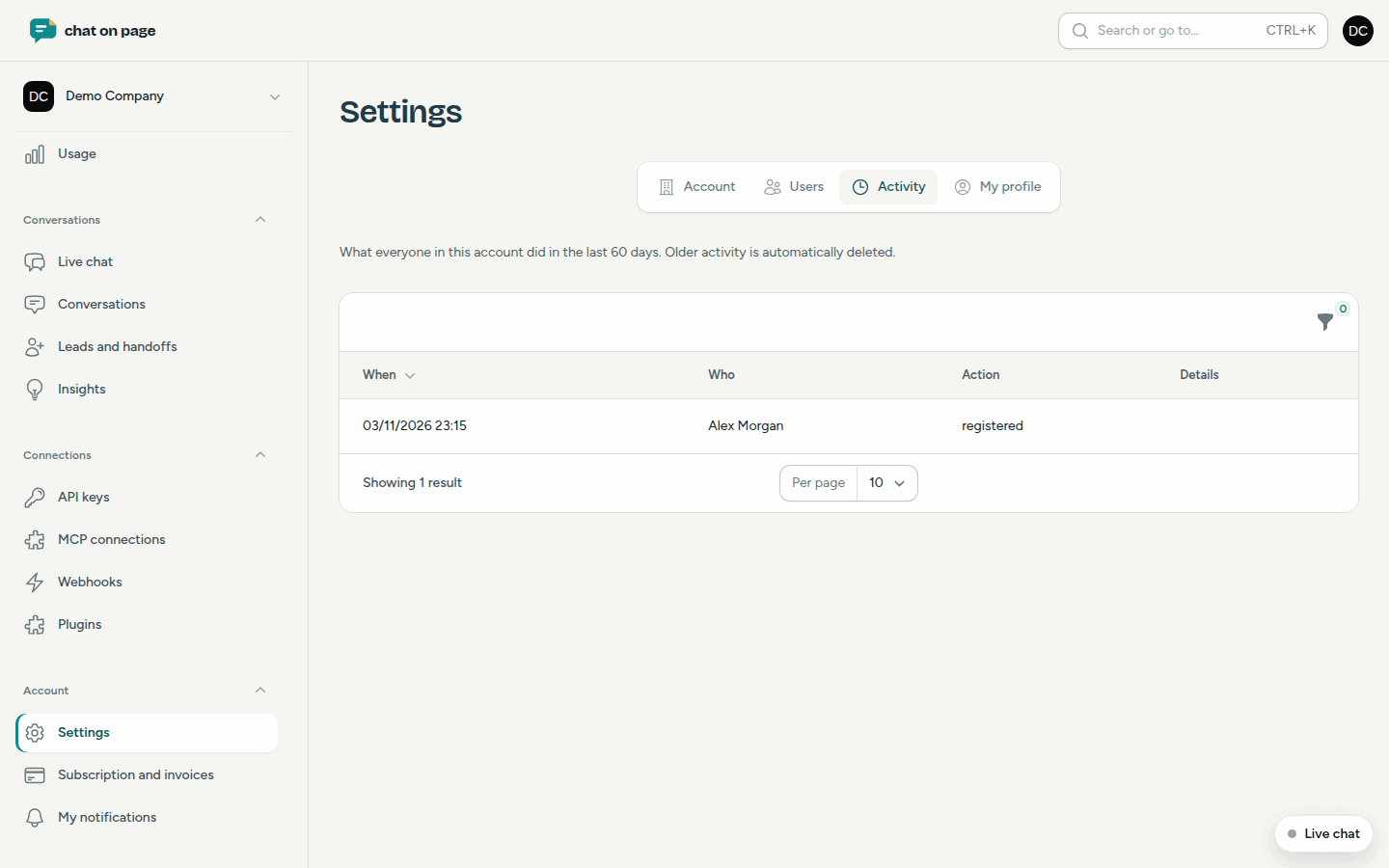
Op het tabblad Activiteit zie je wie wat deed in het account: aanmaken, wijzigen, verwijderen, aanmelden, uitnodigen en meer. Filter op Gebruiker, Actie, Onderdeel of Periode. Acties blijven 60 dagen bewaard. Wie geen beheerder is, ziet enkel de eigen acties, onder Mijn activiteit in het menu.
Goed om te weten
- Enkel een beheerder ziet het tabblad Gebruikers.
- Iemand kan lid zijn van meer dan één account, met een andere rol per account.