
Live chat met medewerkers
Laat bezoekers die een medewerker vragen meteen chatten met een collega die online is. Is er niemand, dan gaat de vraag zoals altijd per mail.
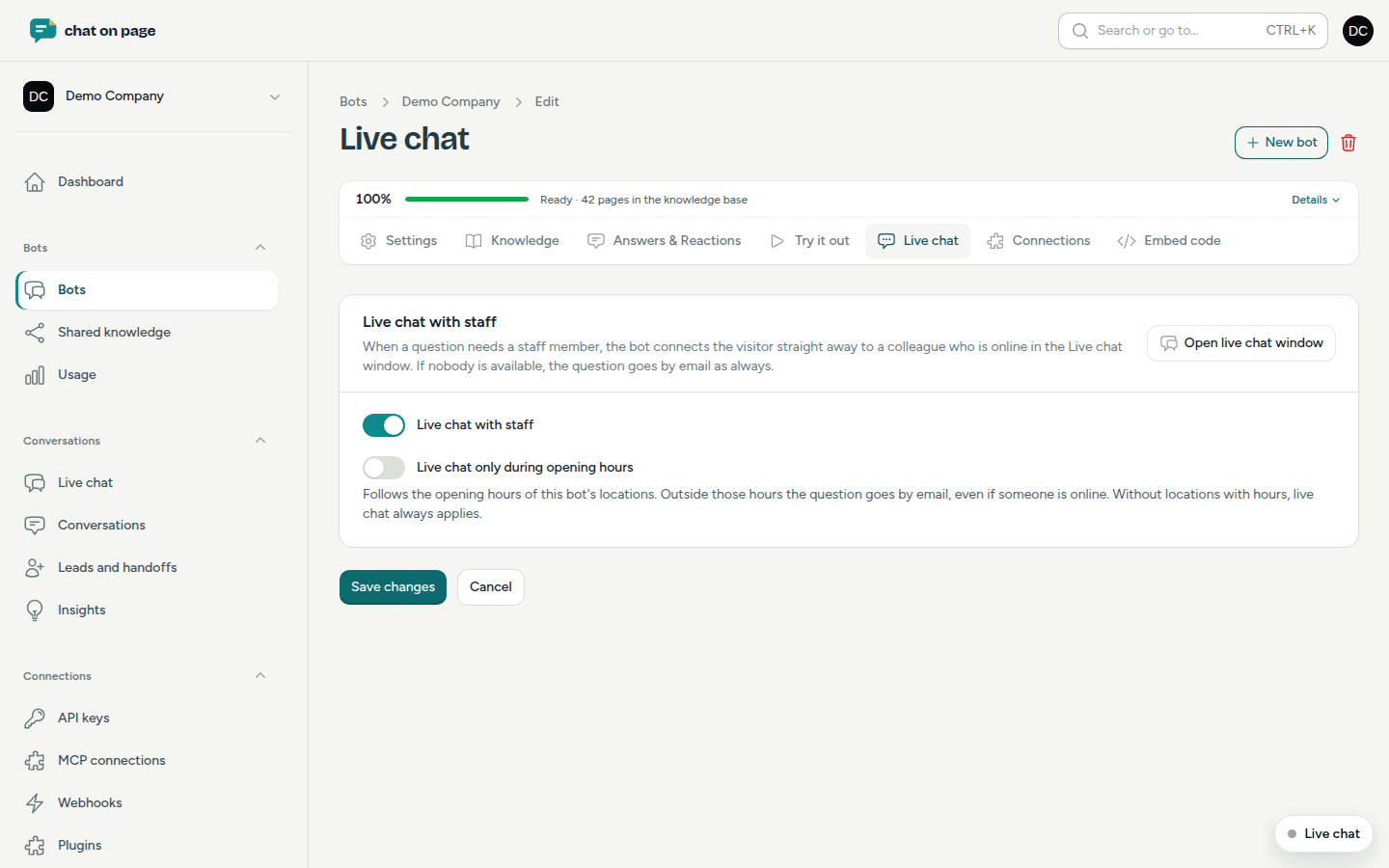
Vraagt een bezoeker naar een medewerker, dan verbindt de bot hem meteen door met een collega die online is. Is er niemand, dan gaat de vraag zoals altijd per mail met een voorgesteld antwoord. Live chat staat standaard aan.
Instellen per bot
- Open je bot en klik bovenaan op Live chat.
- Laat Live chat met medewerkers aan, of zet het uit als deze bot nooit mag doorverbinden.
- Zet eventueel Live chat alleen tijdens de openingsuren aan. Dat volgt de openingsuren van de vestigingen van de bot. Buiten de uren gaat de vraag per mail, ook als er iemand online is.
- Klik op opslaan.
Online gaan en chatten
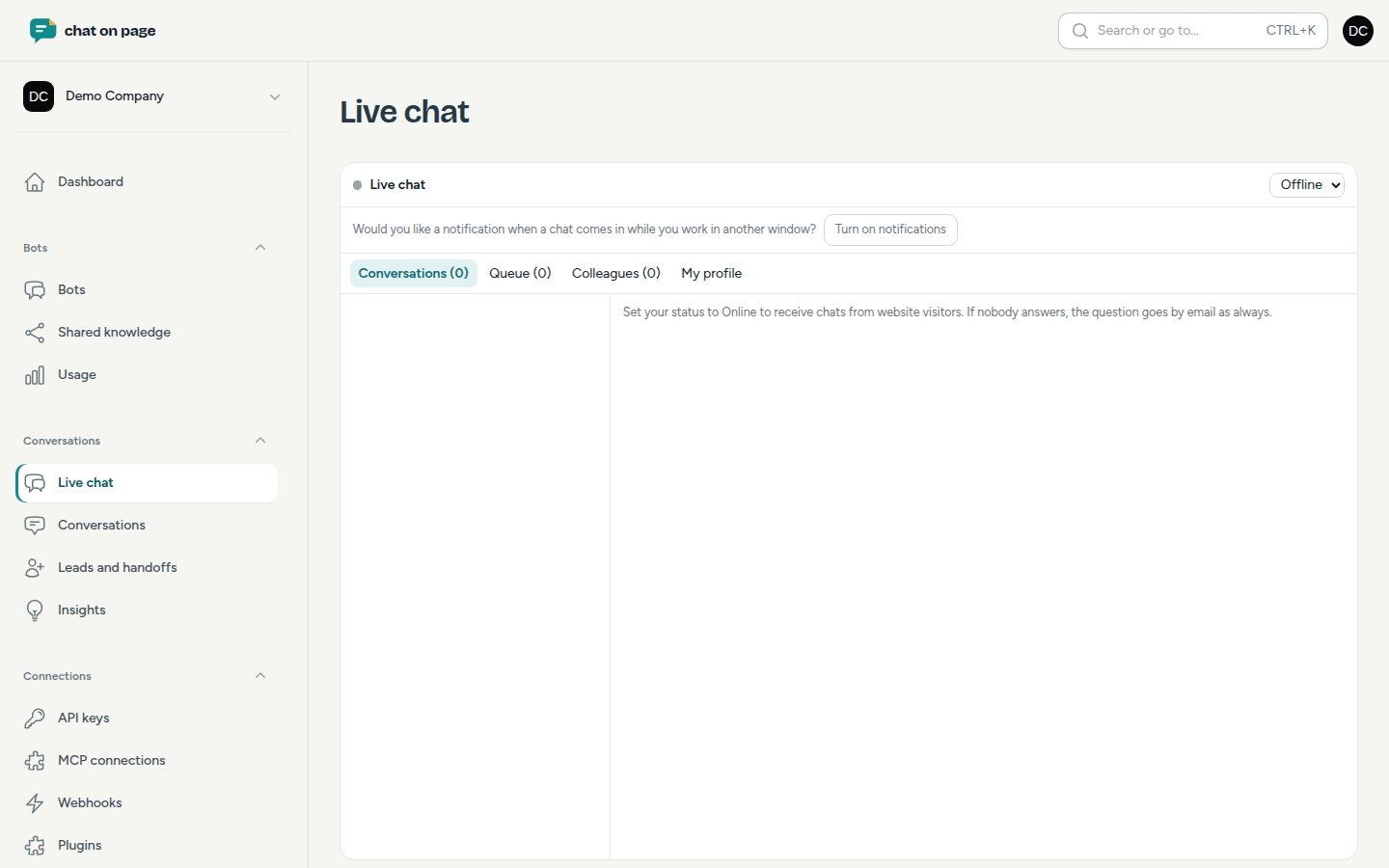
- Kies in het hoofdmenu Gesprekken > Live chat.
- Zet je Status op Online. Komt er een chat binnen, dan hoor je een beltoon.
- Klik op Meldingen aanzetten als je ook een melding wilt terwijl je in een ander venster werkt.
- Klik op Aanvaarden om de oproep op te nemen. Wie in de Wachtrij staat, neem je zelf met Opnemen.
De bezoeker krijgt de keuze Nu chatten met een medewerker of Liever per e-mail, en geeft zijn naam en e-mailadres. Daarna zie je het gesprek met de bot tot nu.
In een lopend gesprek kun je:
- het gesprek Doorgeven aan een collega of aan een specialisatie, met een notitie en een samenvatting;
- Afsluiten: de bot neemt weer over;
- Later per mail: de vraag gaat per mail naar je team, met het gesprek tot nu.
Schrijft de bezoeker in een andere taal, dan typ je in je eigen taal en gaat je antwoord vertaald naar de bezoeker. Je kunt de vertaling nog aanpassen.
Je profiel voor live chat
In het venster stel je je Specialisaties in (bv. Facturatie, Technisch), je Talen, Hoeveel gesprekken tegelijk je aanneemt en of je Chats van alle bots wilt.
De app voor live chat
Met de app ontvang je live chats ook als het portaal niet openstaat: een oproep laat je telefoon rinkelen. Zie je in het menu App voor live chat, open die pagina dan, klik op Toon QR-code en scan de code met de app (Koppelen). Onder Gekoppelde toestellen kun je een toestel weer Ontkoppelen.
Goed om te weten
- Neemt niemand een oproep op, dan gaat ze naar de volgende vrije collega. Wie een oproep laat liggen, komt op Afwezig en krijgt geen oproepen meer tot hij weer Online is.
- Lukt live chat niet (niemand vrij, te lang gewacht, de bezoeker wil liever mail), dan volgt de gewone mail.
- Elke doorverbinding komt ook als lead onder Leads en handoffs.