
Ihre Bots in ChatGPT, Claude und anderen KI-Assistenten nutzen (MCP)
Verbinden Sie Chat on Page als Connector in ChatGPT, Claude oder einem anderen MCP-Client. Sie melden sich an, wählen die Bots aus, und der Assistent kann ihnen Fragen stellen.
Mit dem MCP-Server nutzen Sie Ihre Bots in ChatGPT, Claude und anderen KI-Assistenten, die das Model Context Protocol unterstützen. Fragen Sie beispielsweise: „Frage den Bot unseres Ladens nach den Öffnungszeiten.“ Der Assistent stellt die Frage an Ihren Bot und gibt die Antwort mit den Quellen zurück.
Verbindung herstellen
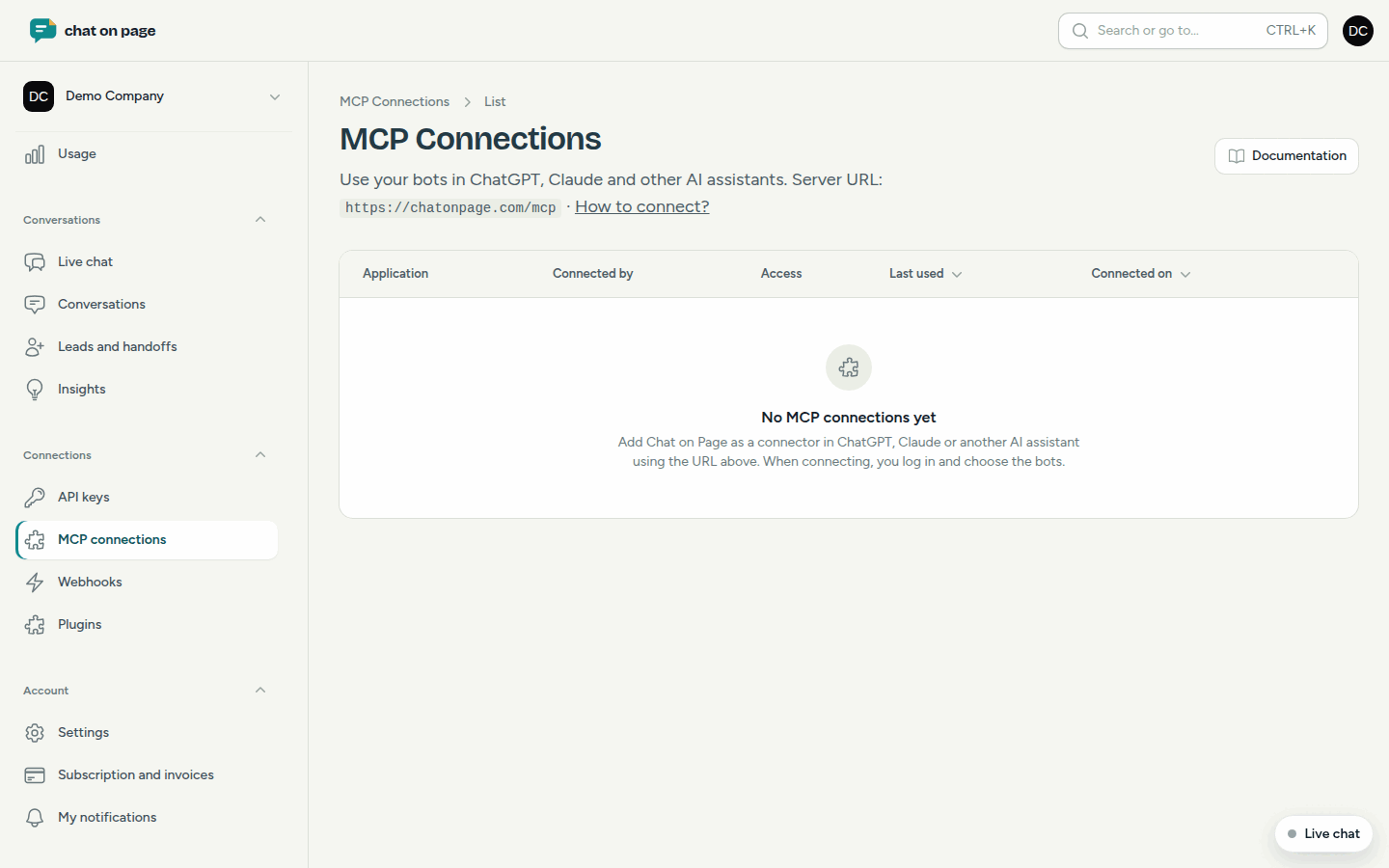
Sie benötigen keinen Schlüssel. Die Server-URL lautet https://chatonpage.com/mcp. Sie finden sie auch im Portal unter Verbindungen → MCP-Verbindungen.
- Fügen Sie in Ihrem KI-Assistenten einen neuen Connector oder MCP-Server mit dieser URL hinzu.
- ChatGPT: Einstellungen → Apps & Connectors. Für eigene Connectors muss der Entwicklermodus aktiviert sein.
- Claude: Einstellungen → Connectors und Benutzerdefinierten Connector hinzufügen.
- Andere Clients wie Cursor, VS Code oder Windsurf funktionieren ebenfalls, sofern sie Streamable HTTP und OAuth unterstützen.
- Es öffnet sich ein Fenster von Chat on Page. Melden Sie sich mit Ihrem normalen Account an.
- Wählen Sie das Konto und die Bots aus, oder alle Bots.
- Entscheiden Sie, ob der Assistent auch Leads lesen darf. Standardmäßig nicht.
- Klicken Sie auf Zugriff gewähren. Sie gelangen zurück zum Assistenten.
Die Schritte pro Assistent finden Sie in der MCP-Dokumentation.
Was kann der Assistent?
- Ohne zusätzlichen Zugriff: Ihre Bots abrufen, ihnen Fragen stellen – genau wie ein Besucher im Chat – und freie Plätze für Reservierungen abfragen. Auch die Zahlen und Einblicke eines Bots, da diese keine personenbezogenen Daten enthalten.
- Mit Zugriff auf Leads: Leads, Beschwerden, Fehlermeldungen, Reservierungen und Gespräche lesen sowie die Nachverfolgung anpassen. Änderungen sind nur möglich, wenn die Person, die die Verbindung hergestellt hat, dies im Konto darf (nicht mit der Rolle Leser).
- Mit Inhalte verwalten: FAQs, Quellen, Angebotformulare und Reservierungen anpassen, z. B. „Schließe die Reservierungen am 24. und 25. Dezember.“
Verbindungen verwalten
- Gehen Sie im Menü zu Verbindungen → MCP-Verbindungen.
- Sie sehen pro Anwendung, wer sie verbunden hat, den Zugriff und wann sie Zuletzt verwendet wurde.
- Klicken Sie auf Zugriff, um die Bots, Zugriff auf Leads oder Inhalte verwalten anzupassen.
- Klicken Sie auf Trennen, um den Zugriff sofort zu entziehen. Eine erneute Verbindung kann jederzeit aus der Anwendung heraus hergestellt werden.
Gut zu wissen
- Ihre eigenen Verbindungen passen Sie selbst an. Der Administrator des Kontos sieht und verwaltet die aller Benutzer.
- Eine Verbindung stellen Sie immer aus dem KI-Assistenten heraus her, nicht im Portal.
- Möchten Sie Ihre Bots aus eigener Software ansprechen? Nutzen Sie dann die API.
Noch eine Frage? Unser Assistent hilft Ihnen sofort weiter.