
Ihren Bot mit Slack, Teams, Ihrem CRM oder Helpdesk verbinden
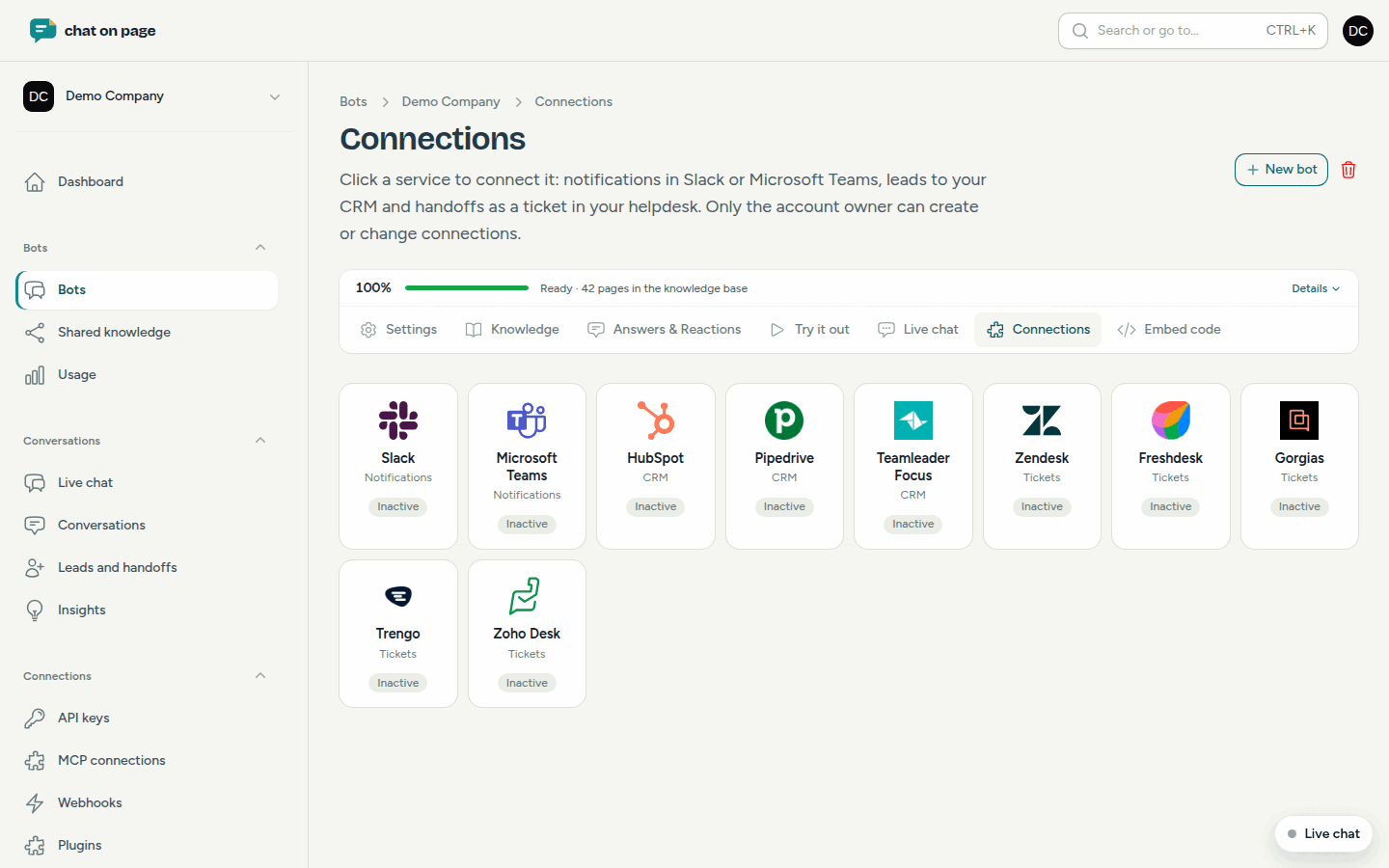
Erhalten Sie Benachrichtigungen in Slack oder Microsoft Teams, leiten Sie Leads an HubSpot, Pipedrive oder Teamleader weiter und erstellen Sie aus Überweisungen Tickets in Ihrer Helpdesk.
Mit Verbindungen leitet Ihr Bot das, was im Chat passiert, sofort an die Tools weiter, die Ihr Team bereits verwendet. So müssen Sie nicht im Portal nachsehen, um einen neuen Lead oder eine Beschwerde zu bemerken.
Was können Sie verbinden?
- Benachrichtigungen in Slack oder Microsoft Teams: bei einer Überweisung an einen Mitarbeiter (neuer Lead), einer Beschwerde oder Fehlermeldung, einer Antwort, die ein Besucher nicht gut fand, oder einer neuen, geänderten oder stornierten Reservierung.
- CRM: HubSpot, Pipedrive oder Teamleader. Bei jeder Überweisung mit einer E-Mail-Adresse sucht Chat on Page den Kontakt (oder erstellt ihn) und fügt eine Notiz mit der Frage und einem Link zum Gespräch hinzu. Auch neue Reservierungen werden mitgesendet.
- Tickets: Zendesk, Freshdesk, Gorgias, Trengo oder Zoho Desk. Kann der Bot eine Frage nicht beantworten, wird daraus ein Ticket mit dem Besucher als Antragsteller und dem Gespräch. Antworten Sie in der Helpdesk, erhält der Besucher diese per E-Mail.
Einrichten
- Öffnen Sie Ihren Bot und wählen Sie Verbindungen.
- Klicken Sie auf die Kachel des Dienstes.
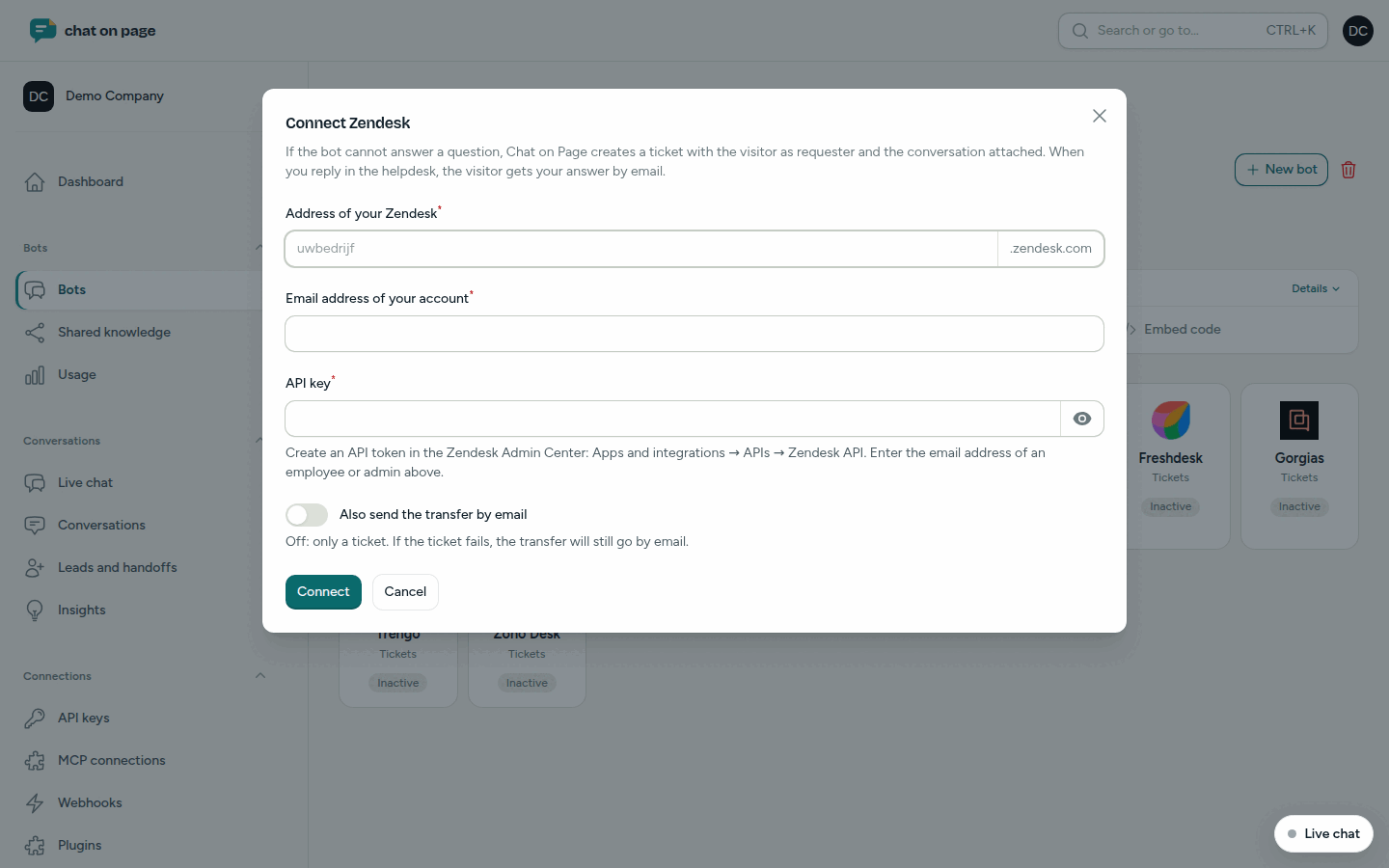
- Füllen Sie aus, was das Fenster verlangt:
- Slack oder Teams: die Webhook-URL des Kanals, einen Name und bei Melden an die Ereignisse.
- HubSpot: ein Zugriffstoken einer privaten App. Pipedrive: Ihr API-Token. Leads landen bei Pipedrive in der Leads-Inbox.
- Eine Helpdesk: die Adresse, ggf. die E-Mail-Adresse Ihres Kontos und den API-Schlüssel. Bei Trengo wählen Sie danach den Kanal in Trengo, bei Zoho Desk die Abteilung in Zoho Desk. Zoho Desk verbinden Sie über eine Anmeldung bei Zoho.
- Klicken Sie auf Verbinden. Chat on Page testet die Daten sofort. Slack und Teams erhalten eine erste Nachricht.
Teamleader funktioniert über eine Anmeldung bei Teamleader. Siehe Teamleader verbinden.
Verwalten
Unter Ihre Verbindungen sehen Sie pro Verbindung, was sie Leitet weiter und der Status: wann sie zuletzt verwendet wurde oder eine Fehlermeldung. Mit dem Schalter Aktiv schalten Sie eine Verbindung vorübergehend aus. Über Ändern passen Sie die Ereignisse an, und mit Testnachricht senden Sie eine Testnachricht an Slack oder Teams.
Gut zu wissen
- Nur der Administrator des Kontos (Rolle Administrator) kann Verbindungen erstellen oder ändern. Andere Rollen sehen die Seite nur. Siehe Team.
- Pro Bot verbinden Sie eine Helpdesk. Eine neue Wahl ersetzt die vorherige.
- Mit Weiterleitung auch per E-Mail senden aus erhalten Sie nur ein Ticket. Gelingt das Ticket nicht, wird die Überweisung trotzdem per E-Mail gesendet. Siehe auch Antwortmail.
- Ein CRM erhält nur Leads mit einer E-Mail-Adresse.
- Möchten Sie an ein anderes System, Zapier oder Make senden? Verwenden Sie dann Webhooks.