
Leads mit Webhooks weiterleiten
Mit einem Webhook werden neue Leads, Beschwerden und Reservierungen sofort an Ihr CRM, Zapier, Make oder Ihre eigene Software gesendet – signiert und mit automatischen Wiederholungsversuchen.
Mit einem Webhook sendet Chat on Page jeden neuen Lead, jede Beschwerde oder Reservierung sofort an eine von Ihnen gewählte Adresse. Praktisch für Zapier, Make, ein CRM ohne vorgefertigte Anbindung oder Ihre eigene Software.
Einen Webhook erstellen
- Gehen Sie im Menü zu Verbindungen → Webhooks.
- Klicken Sie auf Neuer Webhook.
- Tragen Sie ein:
- Name: damit Sie später wissen, wofür er dient.
- URL: die Adresse, die Sie von Ihrem CRM, Zapier oder Make erhalten.
- Events: was Sie weiterleiten möchten.
- Bei Zugriff auf alle Bots wählen Sie entweder alle Bots aus oder deaktivieren die Option und wählen bei Bots eine Auswahl.
- Klicken Sie auf Erstellen. Nun sehen Sie das Geheimnis des Webhooks. Kopieren Sie es.
- Klicken Sie beim Webhook auf Testen, um eine erste Nachricht zu senden.
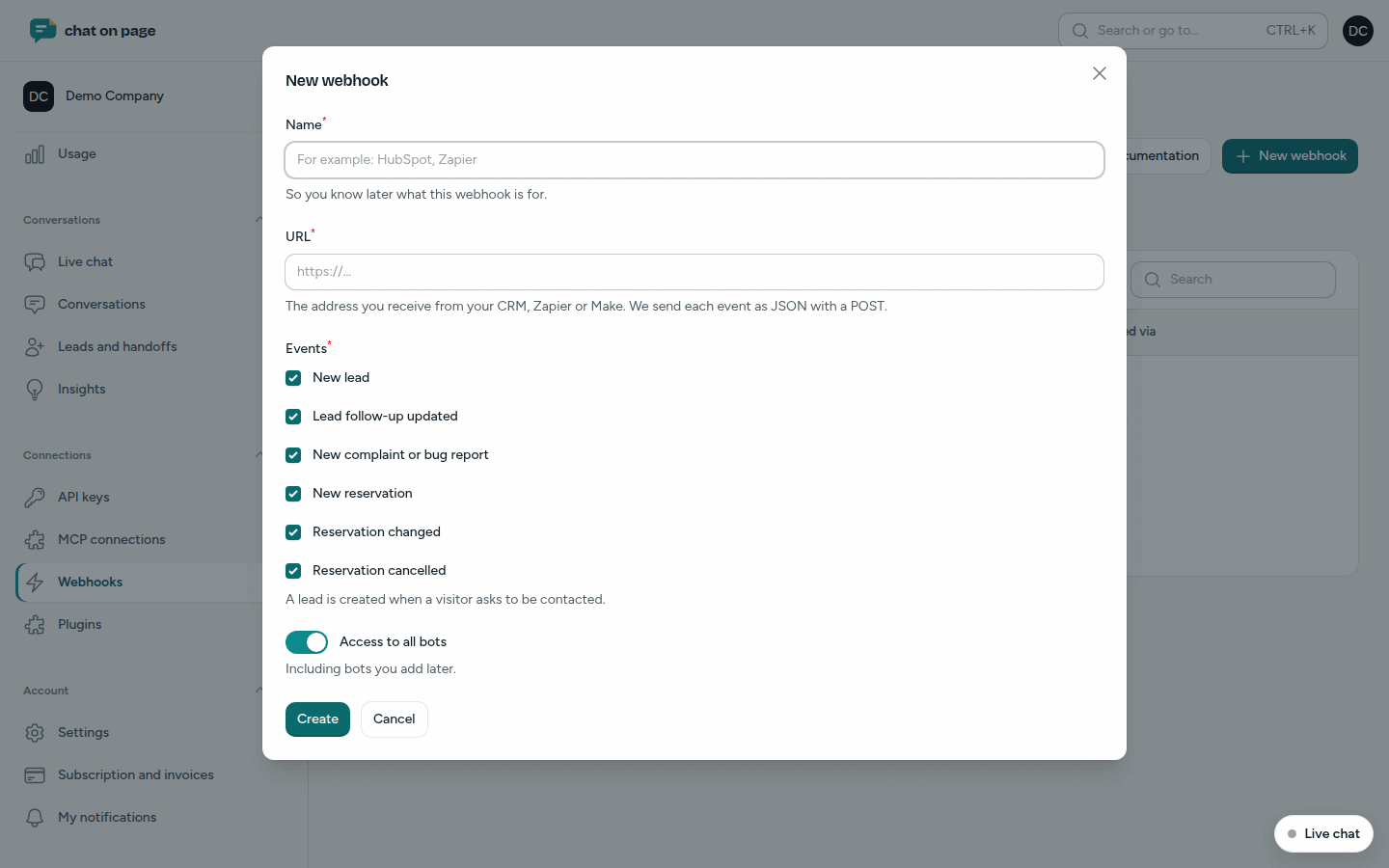
Welche Events?
- Neuer Lead: ein Besucher möchte kontaktiert werden.
- Nachverfolgung eines Leads geändert
- Neue Beschwerde oder Fehlermeldung
- Neue Reservierung, Reservierung geändert und Reservierung storniert
Jedes Event wird als JSON mit einer POST-Anfrage gesendet. Welche Felder enthalten sind, entnehmen Sie der API-Dokumentation.
Die Signatur überprüfen
Jede Nachricht enthält eine Signatur im Header X-ChatOnPage-Signature. Überprüfen Sie diese mit dem Geheimnis, dann wissen Sie sicher, dass die Nachricht von Chat on Page stammt. Das Geheimnis finden Sie unter Geheimnis. Dort können Sie auch ein Neues Geheimnis erstellen. Ersetzen Sie es dann auch beim Empfänger, denn ab diesem Zeitpunkt werden Nachrichten mit dem neuen Geheimnis signiert.
Wenn eine Zustellung fehlschlägt
- Antwortet der Empfänger nicht mit einem 2xx-Code, versucht Chat on Page es erneut: nach 1 Minute, 5 Minuten, 30 Minuten, 2 Stunden, 6 Stunden und 12 Stunden.
- Unter Zustellungen sehen Sie die letzten Nachrichten und die Antwort des Empfängers.
- Schlägt die Zustellung bei 5 aufeinanderfolgenden Events fehl, wird der Webhook Deaktiviert. Das passiert auch sofort, wenn der Empfänger mit 410 (Gone) antwortet.
- Sie erhalten dann eine E-Mail mit dem Betreff „Webhook ... ist deaktiviert“.
- Funktioniert der Empfänger wieder? Klicken Sie auf Aktivieren und dann auf Erneutes Senden fehlgeschlagen. Dadurch werden die fehlgeschlagenen Events der letzten 7 Tage erneut gesendet.
Gut zu wissen
- Nur der Kontoadministrator (Rolle Administrator) sieht und verwaltet Webhooks.
- Mit Pausieren setzen Sie einen Webhook vorübergehend still.
- Leads bleiben immer im Portal erhalten, auch wenn ein Webhook fehlschlägt. Siehe Leads.
- Webhooks, die über die API erstellt wurden, werden ebenfalls in der Liste angezeigt. Siehe API.
- Verwenden Sie Slack, Teams, HubSpot, Pipedrive oder eine Helpdesk? Dann sind die Anbindungen eines Bots einfacher.