
Leads und Übergaben nachverfolgen
Sehen Sie, wer kontaktiert werden möchte oder ein Angebot angefragt hat, verfolgen Sie den Status der E-Mail an Ihr Team und exportieren Sie Ihre Leads.
Ein Lead ist ein Besucher, der mit Ihrem Team sprechen oder eine Anfrage stellen möchte. Der Bot leitet die Frage weiter: Das nennt man eine Übergabe. Unter Leads und Übergaben finden Sie alle auf einen Blick, inklusive des Status der Nachverfolgung.
Wann entsteht ein Lead?
- Der Besucher fragt nach einem Mitarbeiter oder klickt auf Lassen Sie einen Mitarbeiter Kontakt aufnehmen, wenn der Bot keine vollständige Antwort gefunden hat. Der Bot fragt dann nach Name und E-Mail-Adresse.
- Der Besucher sendet eine Angebotsanfrage. Musste er seine E-Mail-Adresse bestätigen, entsteht der Lead erst nach dem Klick auf den Link.
- Hat der Besucher noch nicht alle Daten angegeben und antwortet nicht mehr, entsteht der Lead nach einer Wartezeit trotzdem – mit den vorhandenen Daten.
Bei jedem Lead holt der Bot Name, E-Mail-Adresse, Telefonnummer, die Frage und eine Zusammenfassung aus dem Gespräch ab. Danach erhält Ihr Team die Antwortmail mit einem vorgeschlagenen Antworttext. Ist ein Kollege online im Live-Chat, kann der Besucher sofort chatten. Der Lead entsteht dann ebenfalls, aber die E-Mail nur, wenn der Live-Chat nicht funktioniert.
Die Liste
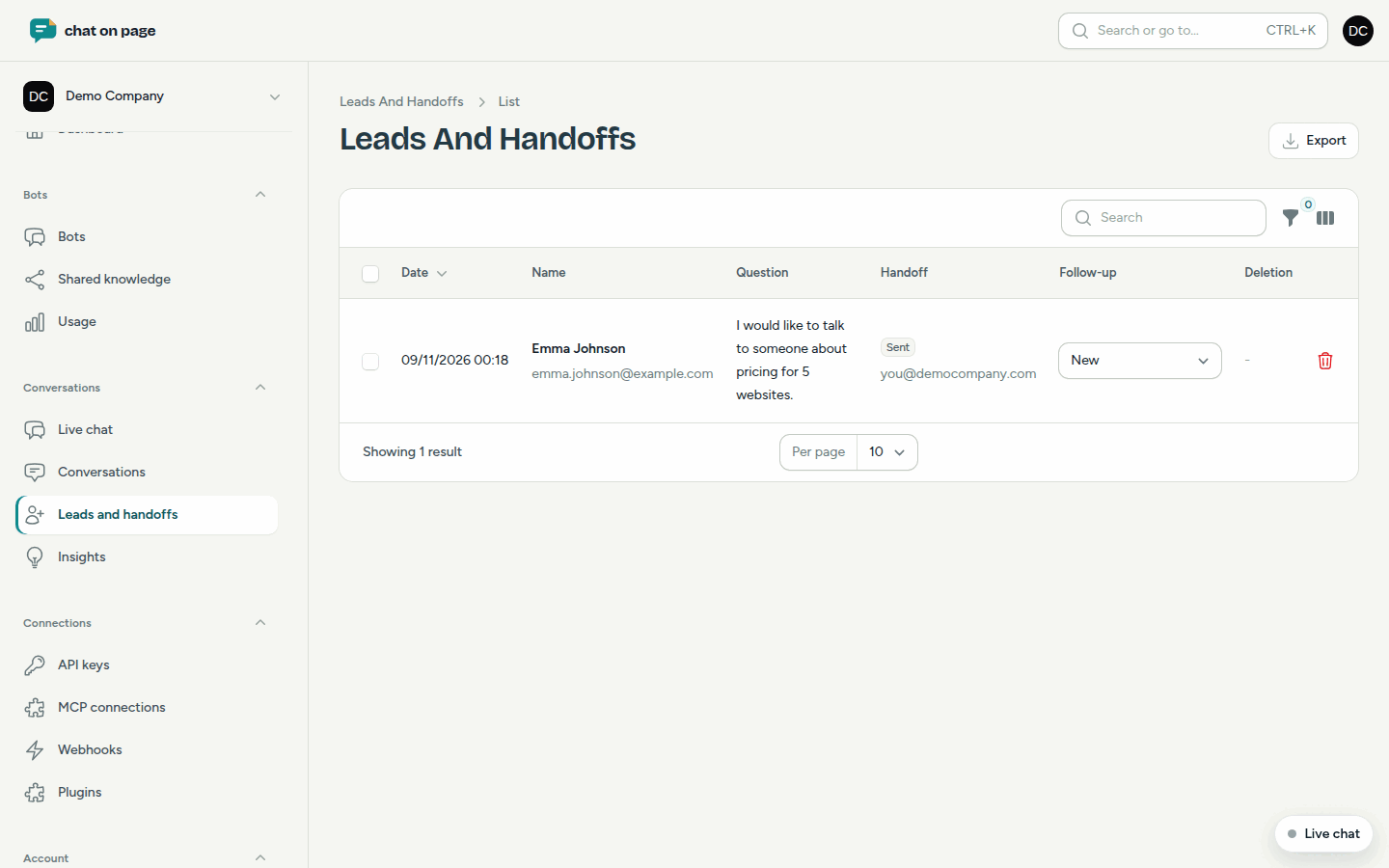
Wählen Sie im Hauptmenü Gespräche > Leads und Übergaben. Sie sehen pro Lead:
- Datum, Name mit E-Mail-Adresse und Telefon sowie die Frage. Bei einer Angebotsanfrage stehen die Antworten darunter.
- Übergabe: der Status der E-Mail, z. B. In Warteschlange, Gesendet oder Fehlgeschlagen, mit der Adresse, an die sie gesendet wurde.
- Nachverfolgung: setzen Sie diese selbst auf Neu, Kontaktiert oder Abgeschlossen.
Klicken Sie auf einen Lead, um das vollständige Gespräch zu öffnen. Mit den Filtern zeigen Sie z. B. nur Leads mit einer bestimmten Nachverfolgung oder Nur Angebotsanfragen an.
Exportieren
- Stellen Sie ggf. Filter ein.
- Klicken Sie oben auf Exportieren. Sie erhalten eine CSV-Datei mit den Leads aus der Liste, die Sie in Excel öffnen können.
Möchten Sie nur bestimmte Leads exportieren, markieren Sie diese und wählen Sie Exportieren (CSV). Exportieren ist nur möglich, wenn Ihre Rolle dies zulässt (siehe Team).
Gut zu wissen
- Leads werden auch an gekoppelte Systeme wie Ihr CRM, Slack oder Teams sowie an Webhooks gesendet (siehe Koppelungen und Webhooks).
- Teammitglieder, die die Benachrichtigung Neue Leads (jemand möchte kontaktiert werden) aktiviert haben, erhalten eine Kopie der E-Mail (siehe Profil und Benachrichtigungen).
- Mit Löschen planen Sie einen Lead zur Löschung ein. Nach 7 Tagen werden Name, E-Mail-Adresse und Telefonnummer endgültig entfernt. Das Gespräch selbst bleibt erhalten. Bis dahin können Sie die Löschung abbrechen.
- Eine Reservierung ist kein Lead. Diese finden Sie unter Reservierungen.