
Angebotsanfragen über den Chat
Lassen Sie den Bot im Gespräch alle Daten für ein Angebot sammeln und erhalten Sie die Anfrage vollständig bei Ihrem Team.
Fragt ein Besucher nach einem Angebot oder möchte er bestellen, dann fragt der Bot im Gespräch gezielt nach dem, was Sie benötigen, wie Menge, Anwendung und Lieferadresse. Sie erhalten die Anfrage mit allen Daten, ohne Hin- und Her-E-Mails.
Eine Angebotsanfrage einrichten
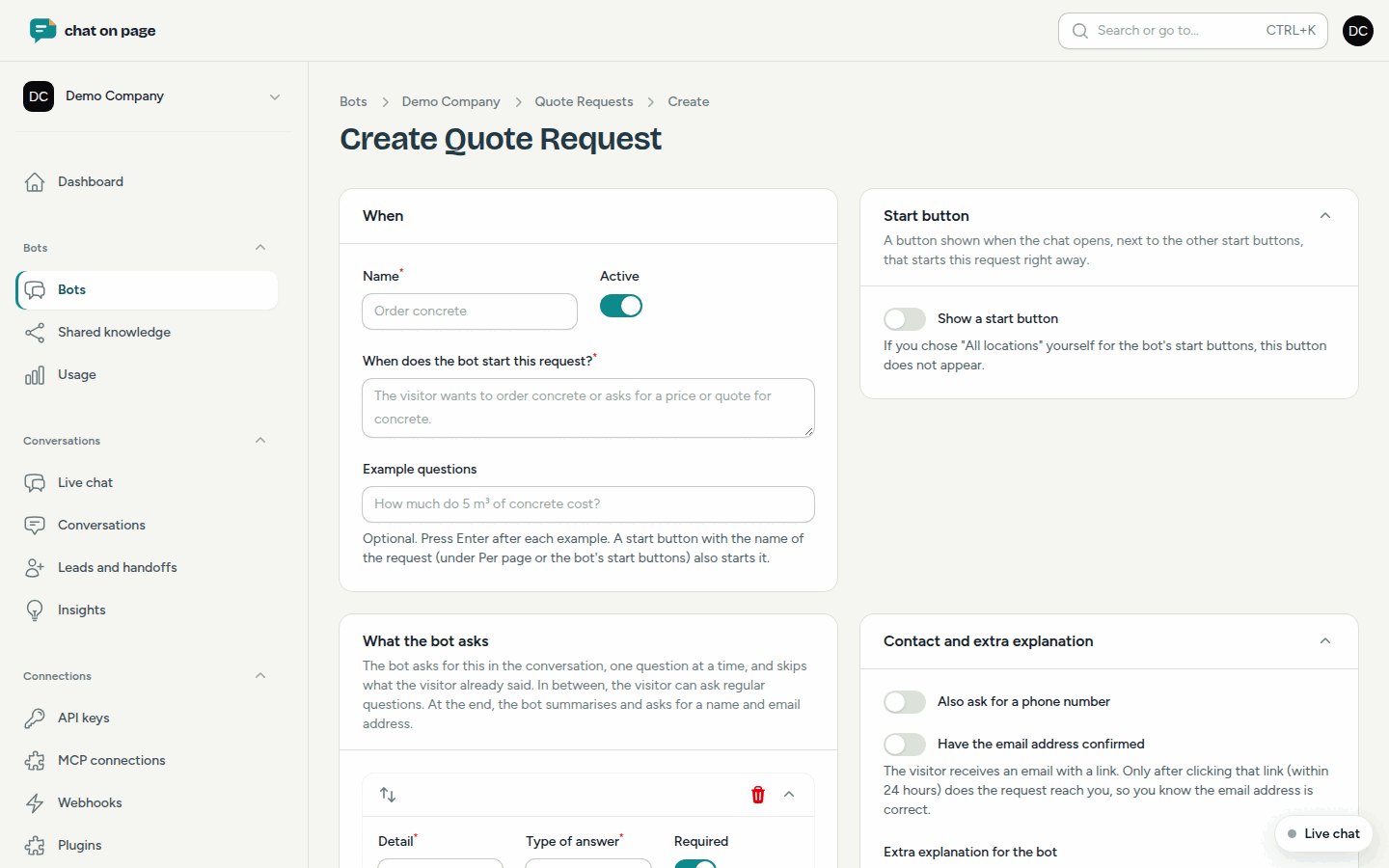
- Öffnen Sie Ihren Bot und wählen Sie Antworten & Reaktionen > Angebotsanfragen.
- Klicken Sie auf Angebotsanfrage hinzufügen.
- Geben Sie unter Wann einen Name ein (z. B. "Beton bestellen") und füllen Sie Wann startet der Bot diese Anfrage? aus. Fügen Sie ggf. Beispielfragen hinzu.
- Möchten Sie eine Schaltfläche beim Öffnen des Chats? Aktivieren Sie unter Start-Schaltfläche die Option Start-Schaltfläche anzeigen und geben Sie den Text auf der Schaltfläche ein.
- Fügen Sie unter Was der Bot fragt Ihre Fragen mit Frage hinzufügen hinzu. Pro Frage wählen Sie die Angabe, die Art der Antwort (Text, Zahl, Auswahl aus Optionen oder Datum) und ob sie ein Pflichtfeld ist. Bei einer Zahl können Sie eine Einheit angeben, bei einer Auswahl die Optionen.
- Unter Kontakt und zusätzliche Erklärung wählen Sie, ob der Bot Auch nach einer Telefonnummer fragen soll und ob er die E-Mail-Adresse bestätigen lassen soll. Bei Zusätzliche Erklärung für den Bot geben Sie z. B. an, wohin Sie liefern.
- Lassen Sie Aktiv aktiviert und speichern Sie.
So verläuft das Gespräch
- Der Bot stellt jeweils eine Frage und überspringt, was der Besucher bereits mitgeteilt hat.
- Bei einer Auswahlfrage sieht der Besucher die Optionen als Schaltflächen.
- Dazwischen kann der Besucher normale Fragen stellen. Der Bot setzt danach die Anfrage fort.
- Am Ende fasst der Bot alles zusammen, fragt nach Name und E-Mail-Adresse und sendet die Anfrage erst nach der Zustimmung des Besuchers ab.
Wohin geht die Anfrage?
Eine abgesendete Anfrage wird zu einem Lead. Ihr Team erhält eine E-Mail mit den Daten und einen Vorschlag für eine Antwort (siehe Antwortmail). Auch gekoppelte Systeme wie Ihr CRM, Slack oder Teams erhalten sie (siehe Koppelingen). Unter Leads und Handoffs finden Sie alle Anfragen mit dem Filter Nur Angebotsanfragen wieder.
Gut zu wissen
- Preise nennt der Bot niemals. Diese stehen in Ihrem Angebot.
- Mit E-Mail-Adresse bestätigen lassen erhält der Besucher eine E-Mail mit einem Link. Erst nach einem Klick auf diesen Link (innerhalb von 24 Stunden) geht die Anfrage bei Ihnen ein. So wissen Sie sicher, dass die Adresse korrekt ist.
- Antwortet der Besucher 2 Stunden lang nicht mehr, verfällt eine laufende Anfrage.
- Testen Sie Ihre Anfrage in Ausprobieren, bevor Sie sie live schalten.
Noch eine Frage? Unser Assistent hilft Ihnen sofort weiter.