
Reservierungen über den Chat
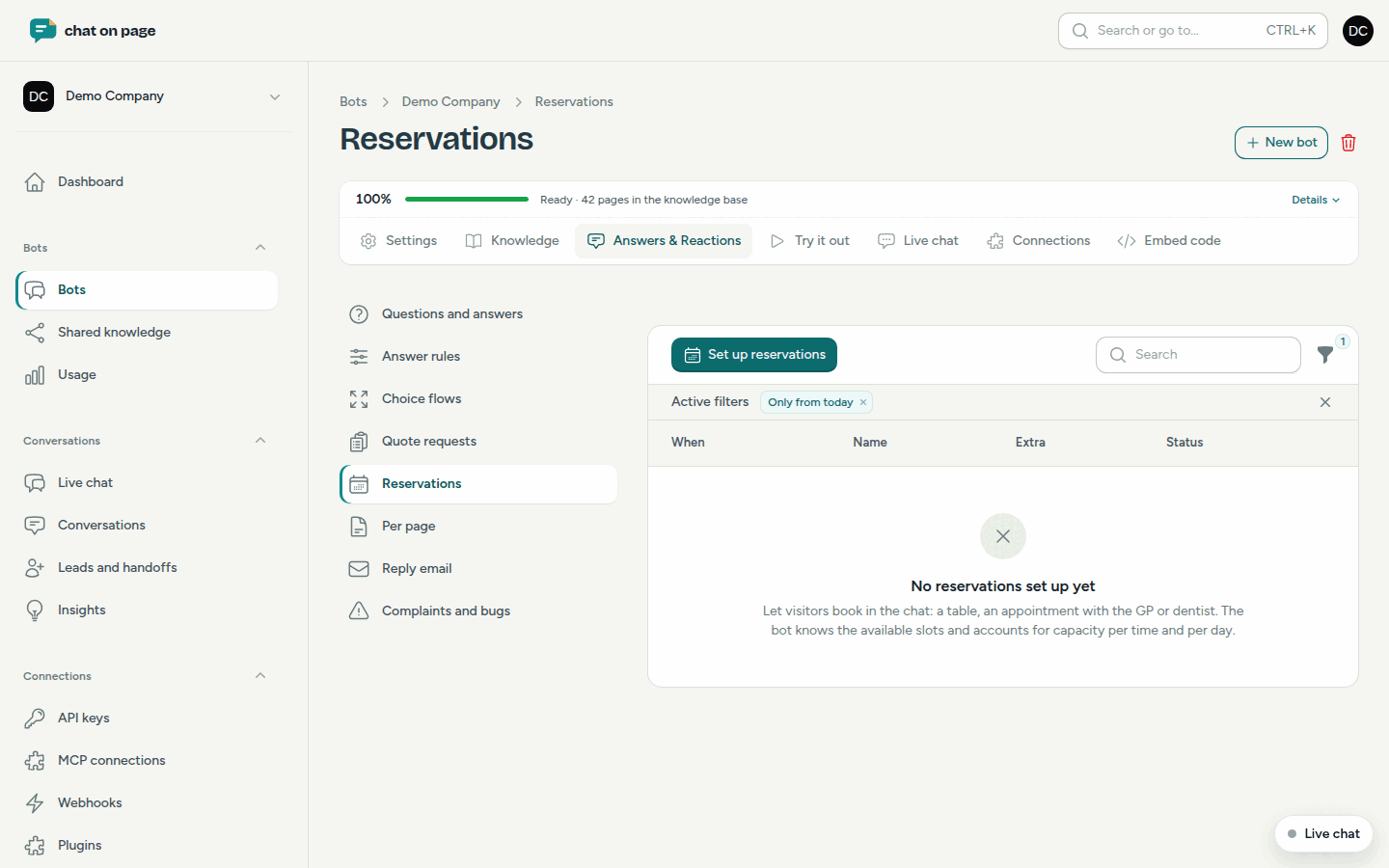
Lassen Sie Besucher im Chat einen Tisch oder einen Termin reservieren. Der Bot kennt die freien Plätze und berücksichtigt Ihre Kapazität.
Mit Reservierungen bucht ein Besucher im Chat einen Tisch, einen Termin beim Hausarzt oder einen Platz beim Friseur. Der Bot kennt die freien Plätze und berücksichtigt die Kapazität pro Zeitfenster und pro Tag.
Reservierungen einrichten
- Öffnen Sie Ihren Bot und wählen Sie Antworten & Reaktionen > Reservierungen.
- Klicken Sie auf Reservierungen einrichten und wählen Sie bei Für welche Art von Betrieb? Ihre Betriebsart, z. B. Restaurant, Hausarztpraxis oder Etwas anderes. Sie erhalten die üblichen Zeitfenster, Kapazitäten und Fragen für diese Betriebsart.
- Passen Sie alles an:
- Allgemein: der Name, Aktiv und ob es einen Startknopf gibt.
- Zeitfenster: pro Zeitfenster (z. B. Mittag- oder Abendessen) die Erste Uhrzeit, die Letzte Uhrzeit, Alle wie viele Minuten, die Tage und die Kapazität. Diese gilt für den gesamten Zeitraum oder pro Zeitslot.
- Regeln: Maximal Personen pro Reservierung, Mindestens im Voraus, Maximal im Voraus, ob der Bot eine Telefonnummer fragt und ob die E-Mail-Adresse bestätigt werden muss. Bei Benachrichtigungen an wählen Sie, wer eine E-Mail erhält. Leer bleibt die Supportadresse des Bots.
- Optional: Arten, Abweichende Tage (geschlossen oder andere Kapazität), Zusätzliche Fragen und Für den Bot.
- Speichern Sie die Einstellungen.
Später können Sie dies mit der Schaltfläche Einstellungen oben auf der Seite Reservierungen anpassen.
So läuft eine Reservierung ab
Der Bot sucht freie Zeiten und zeigt sie als Schaltflächen an. Er fragt die notwendigen Daten ab, eine Frage nach der anderen, und bucht erst, wenn der Besucher bestätigt. Ist E-Mail-Adresse bestätigen lassen aktiviert, wird der Platz 120 Minuten reserviert und ist die Reservierung erst nach einem Klick auf den Link in der E-Mail endgültig. Danach erhält der Besucher eine Bestätigung per E-Mail mit einem Link, um seine Reservierung zu ändern oder zu stornieren. Fragte er dies später im Chat, dann sendet der Bot diese Links an die E-Mail-Adresse der Reservierung.
Reservierungen verfolgen
Oben sehen Sie einen Kalender mit der Auslastung. Klicken Sie auf einen Tag, um die Reservierungen dieses Tages anzuzeigen. Pro Reservierung können Sie:
- Bestätigen, wenn sie noch auf den Besucher wartet.
- Abbrechen. Der Platz wird wieder frei. Bei einer bestätigten Reservierung wählen Sie, ob Sie den Besucher per E-Mail mit einem Grund benachrichtigen.
Mit Reservierung hinzufügen tragen Sie selbst eine Reservierung ein, z. B. eine telefonische. So wird sie bei den freien Plätzen im Chat berücksichtigt.
Gut zu wissen
- Deaktivieren Sie Aktiv, um vorübergehend keine Reservierungen anzunehmen. Bestehende Reservierungen bleiben erhalten.
- Reservierungen werden auch an gekoppelte Systeme und Webhooks gesendet (siehe Koppelingen und Webhooks).
- Möchten Sie lieber, dass Besucher selbst in Ihrem eigenen Kalender einen Termin wählen? Siehe Termin planen.