
Besucher selbst einen Termin vereinbaren lassen
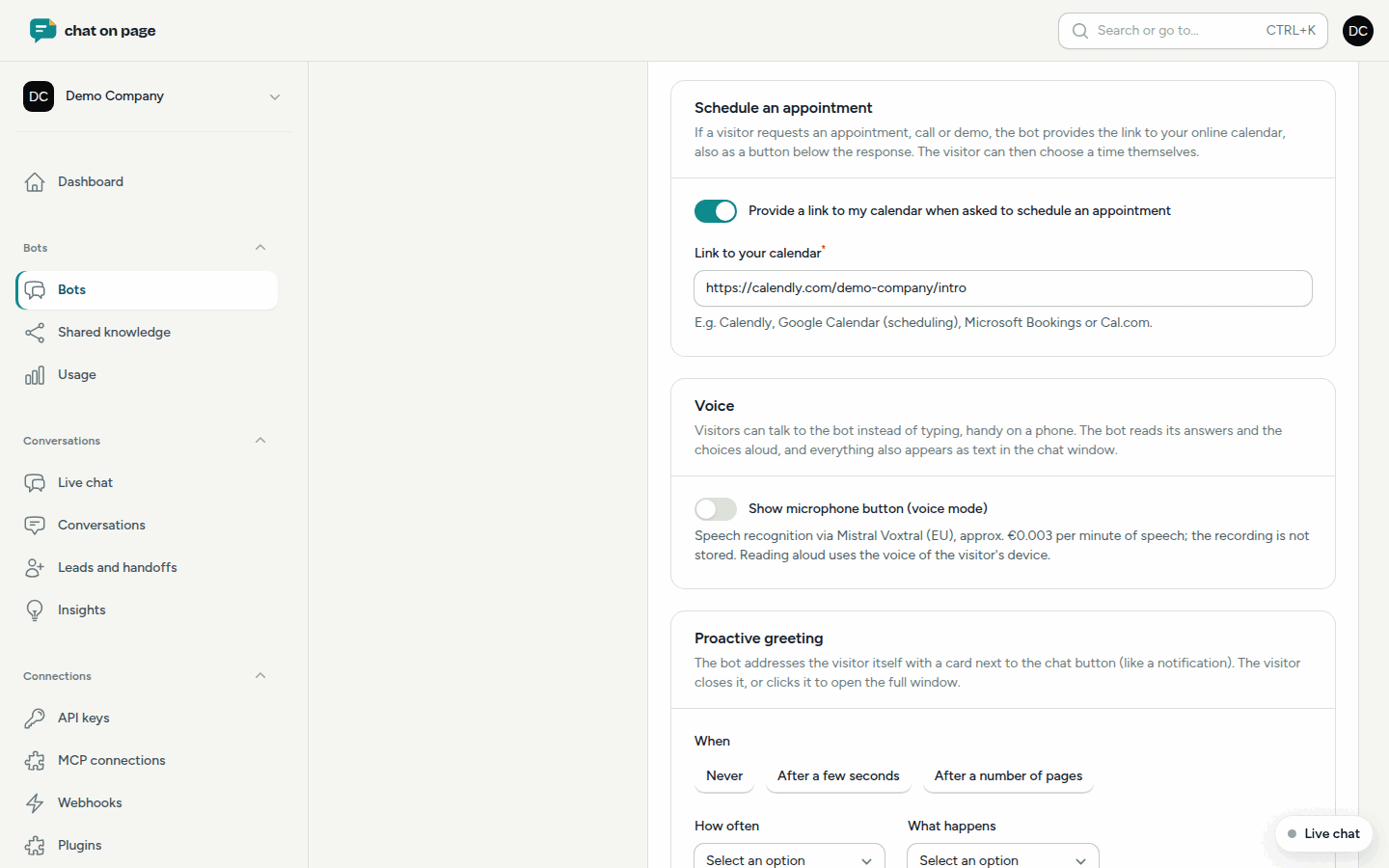
Geben Sie den Link zu Ihrem Online-Kalender an. Frag ein Besucher nach einem Termin, Gespräch oder einer Demo, dann gibt der Bot diesen Link an, auch als Schaltfläche unter der Antwort.
Arbeiten Sie mit einem Online-Kalender wie Calendly, Google Agenda (Terminplanung), Microsoft Bookings oder Cal.com? Dann kann der Bot Besucher direkt dorthin weiterleiten. Frag ein Besucher nach einem Termin, Gespräch oder einer Demo, dann gibt der Bot den Link zu Ihrem Kalender. Der Besucher wählt dort selbst einen Zeitpunkt aus.
Einrichten
- Öffnen Sie Ihren Bot und gehen Sie zu Einstellungen → Verhalten.
- Scrollen Sie zu Termin vereinbaren.
- Aktivieren Sie Link zu meinem Kalender bei einer Terminanfrage angeben.
- Fügen Sie bei Link zu Ihrem Kalender den Link zu Ihrer Buchungsseite ein, z. B.
https://calendly.com/ihrunternehmen/kennenlernen. - Klicken Sie auf Änderungen speichern.
So funktioniert es
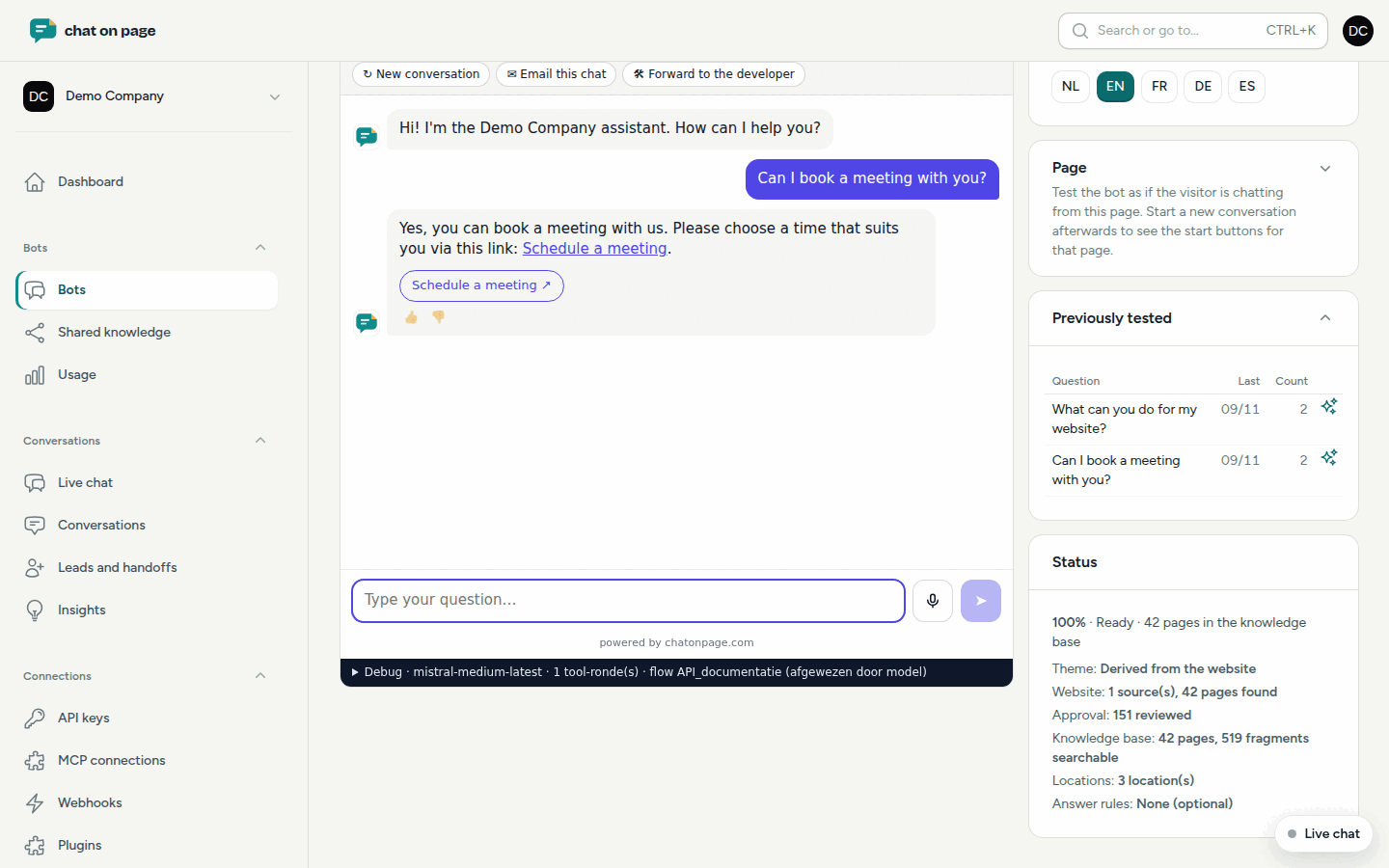
- Der Besucher fragt z. B. „Kann ich eine Demo erhalten?“ oder „Wie vereinbare ich einen Termin?“.
- Der Bot teilt mit, dass der Besucher über den Link selbst einen Zeitpunkt auswählen kann, und fügt den Link in seine Antwort ein.
- Unter der Antwort erscheint eine Schaltfläche Termin vereinbaren. Die Beschriftung folgt der Sprache des Gesprächs, z. B. „Schedule a meeting“ oder „Prendre rendez-vous“.
- Der Bot fragt dafür nicht nach Name oder E-Mail-Adresse und schaltet keinen Mitarbeiter hinzu. Diese Daten gibt der Besucher in Ihrem Kalender ein.
Gut zu wissen
- Die Funktion ist standardmäßig deaktiviert. Solange sie deaktiviert ist, bietet der Bot bei einer Terminanfrage an, dass ein Mitarbeiter Kontakt aufnimmt.
- Aktivieren Sie den Schalter, dann ist der Link Pflicht.
- Nehmen Sie Reservierungen über den Bot an, z. B. für einen Tisch oder eine Behandlung? Dann verwendet der Bot weiterhin die Reservierungsfunktion. Siehe Reservierungen.
- Testen Sie es zuerst unter Ausprobieren.
Noch eine Frage? Unser Assistent hilft Ihnen sofort weiter.