
Chat-Schaltfläche, Fenster und spontane Ansprache einrichten
Richten Sie die Chat-Schaltfläche, die Größe des Chatfensters, den Sprachmodus und die spontane Ansprache von Besuchern ein und wählen Sie, ob Quellen sichtbar sein sollen.
Unter Verhalten legen Sie fest, wie sich der Chat auf Ihrer Website verhält: wie die Schaltfläche aussieht, wie groß das Fenster ist und ob der Bot Besucher selbst anspricht.
Öffnen Sie Ihren Bot und gehen Sie zu Einstellungen → Verhalten. Klicken Sie nach Ihren Anpassungen auf Änderungen speichern.
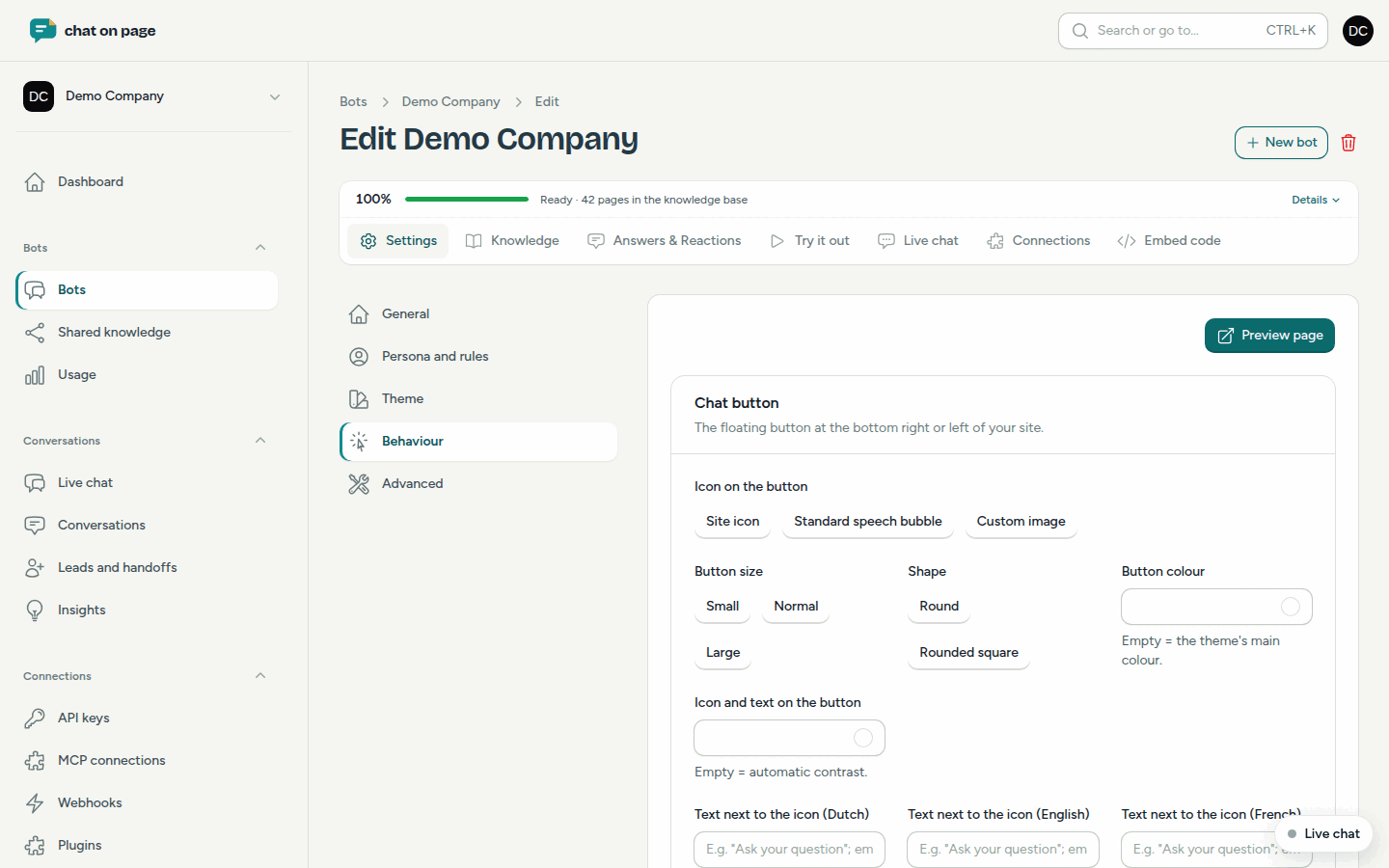
Chat-Schaltfläche
Die schwebende Schaltfläche rechts oder links unten auf Ihrer Website.
- Symbol auf der Schaltfläche: Symbol der Website, Standard-Sprechblase oder Eigenes Bild (quadratisch, z. B. 128×128 px, PNG oder SVG).
- Größe der Schaltfläche: Klein, Normal oder Groß. Form: Rund oder Abgerundetes Quadrat.
- Farbe der Schaltfläche und Symbol und Text auf der Schaltfläche: leer = die Hauptfarbe des Themas und automatischer Kontrast.
- Text neben dem Symbol: z. B. „Stellen Sie Ihre Frage“. Leer = nur das Symbol.
- Abstand zum seitlichen Rand (px) und Abstand zum unteren Rand (px): praktisch, wenn bereits eine andere Schaltfläche in der Ecke steht.
Chatfenster
- Größe: Kompakt (340×520), Standard (380×600), Groß (440×700) oder Eigene Größe (Breite 300 bis 640 px, Höhe 400 bis 900 px). Auf Smartphones öffnet sich das Fenster immer im Vollbildmodus.
- Powered by chatonpage.com: zeigt diesen Hinweis unten im Fenster an. Deaktivieren Sie diese Option, um ihn zu entfernen.
- Quellen unter den Antworten anzeigen: Links zu den Seiten, auf denen eine Antwort basiert. Standardmäßig deaktiviert. Im Portal sehen Sie die Quellen immer.
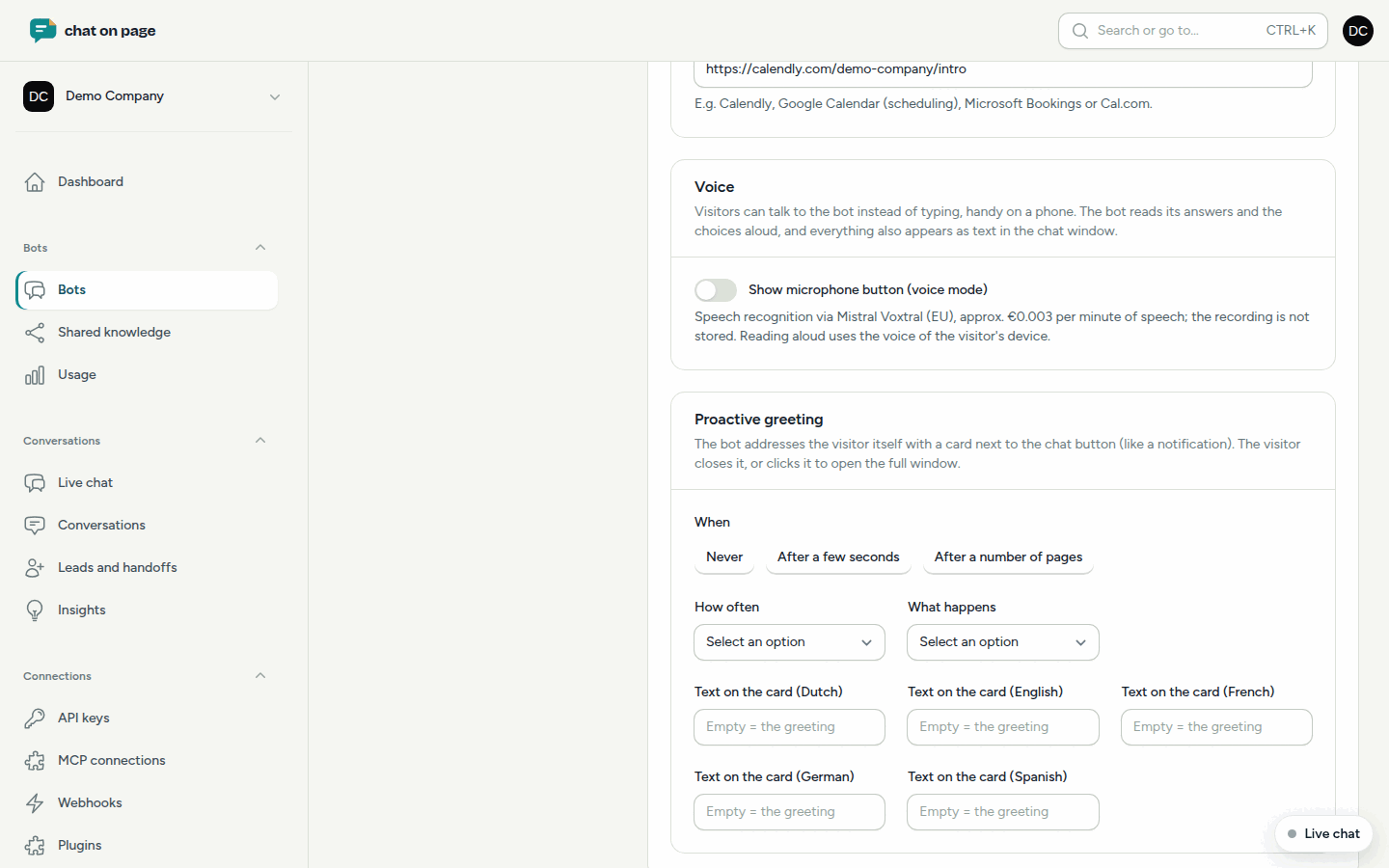
Sprache
Mit Mikrofon-Schaltfläche anzeigen (Sprachmodus) können Besucher mit dem Bot sprechen, statt zu tippen – praktisch auf einem Smartphone. Der Bot liest seine Antworten und die Auswahlmöglichkeiten vor, und alles wird auch als Text angezeigt. Die Aufnahme wird nicht gespeichert. Diese Option ist standardmäßig aktiviert.
Spontane Ansprache
Der Bot spricht den Besucher selbst mit einer Karte neben der Chat-Schaltfläche an. Der Besucher schließt sie oder klickt darauf, und das Fenster öffnet sich.
- Wählen Sie bei Wann: Nie, Nach einigen Sekunden oder Nach einigen Seiten.
- Geben Sie die Anzahl der Sekunden nach dem Laden oder Ab der wievielten Seite ein (innerhalb eines Besuchs gezählt).
- Wählen Sie Wie oft: Einmal pro Besuch, Einmal pro Tag oder Auf jeder Seite.
- Wählen Sie Was passiert: Karte mit der Begrüßung anzeigen oder Das Chatfenster vollständig öffnen.
- Geben Sie ggf. einen eigenen Text auf der Karte ein. Leer = die Begrüßung.
Gut zu wissen
- Die spontane Ansprache ist standardmäßig deaktiviert. Auf einer einzelnen Seite deaktivieren Sie sie mit
data-nudge="off"im Embed-Code. - Im selben Tab richten Sie auch Termin vereinbaren ein.
- Farben und Position des Chats wählen Sie unter Thema.