
Den Chat auf Ihrer Website mit dem Embed-Code platzieren
Fügen Sie eine Codezeile direkt vor </body> auf Ihrer Website ein, und die Chat-Schaltfläche erscheint. Mit zusätzlichen Attributen passen Sie Sprache, Position und Verhalten pro Seite an.
Der Embed-Code ist eine einzelne Zeile, die die Chat-Schaltfläche auf Ihrer Website platziert. Er funktioniert auf jeder Website, auch ohne Plugin.
Den Code einfügen
- Öffnen Sie Ihren Bot und wählen Sie Embed-Code aus.
- Klicken Sie auf Kopieren neben dem Code.
- Fügen Sie die Zeile direkt vor dem schließenden
</body>-Tag Ihrer Website ein. Normalerweise tun Sie dies einmal im Footer oder der Vorlage, sodass der Chat auf jeder Seite angezeigt wird. - Speichern Sie die Änderungen und öffnen Sie Ihre Website. Die Chat-Schaltfläche befindet sich unten rechts.
Der Code sieht etwa so aus (mit dem Schlüssel Ihres Bots):
<script src="https://chatonpage.com/widget.js" data-key="pk_..." async></script>
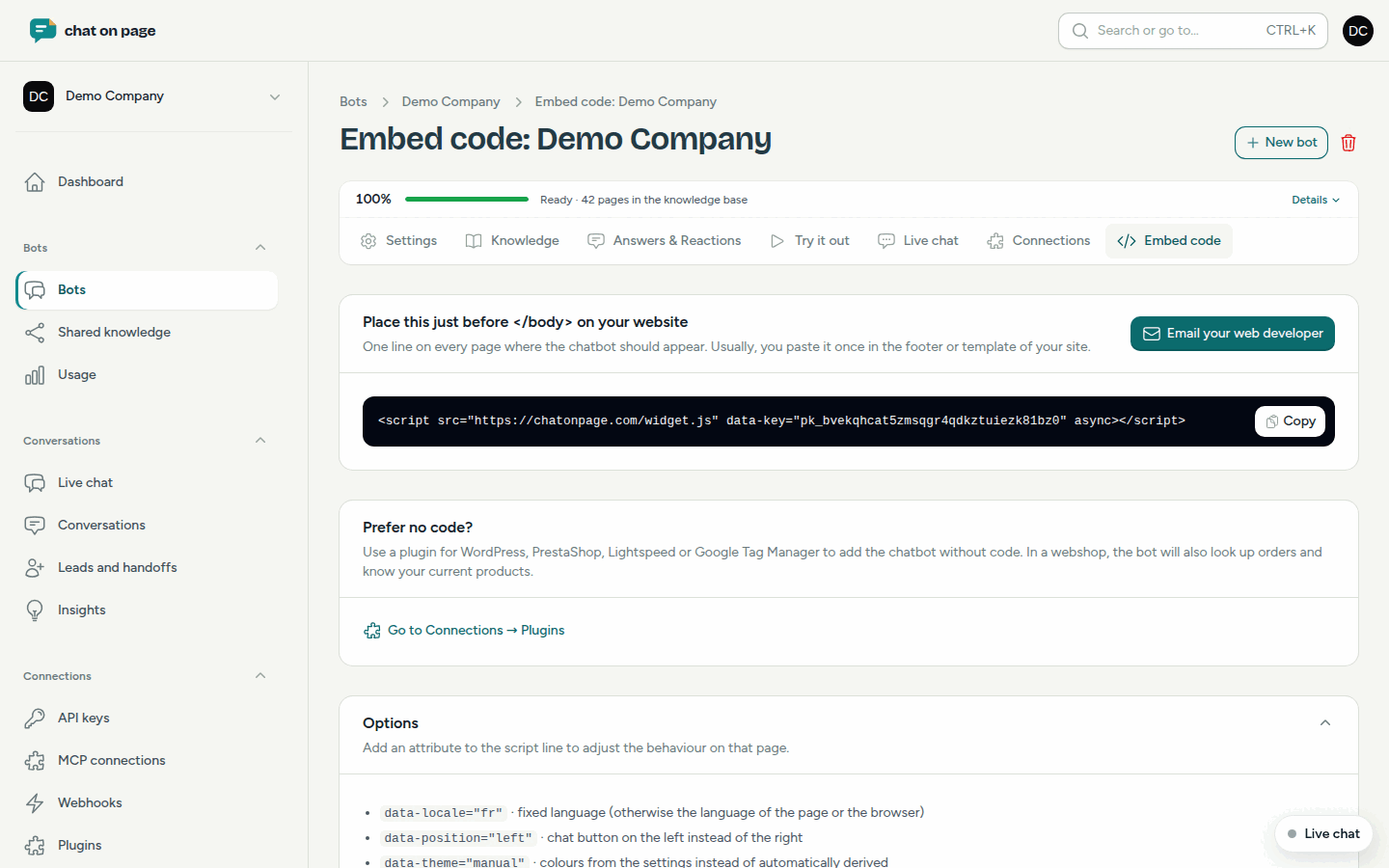
Lassen Sie Ihren Webentwickler die Arbeit erledigen
Wird Ihre Website von jemand anderem verwaltet? Klicken Sie auf E-Mail an Ihren Webentwickler. Sie erhalten eine fertige E-Mail mit dem Code und den Anweisungen. Lesen Sie diese durch, passen Sie sie bei Bedarf an und klicken Sie auf Senden. Sie erhalten eine Kopie der E-Mail, und Antworten gehen an Sie. Sie können auf diese Weise zwei E-Mails pro Tag versenden.
Optionen pro Seite
Fügen Sie ein Attribut zur Scriptzeile hinzu, um das Verhalten auf dieser Seite anzupassen. Diese finden Sie auch unter Embed-Code bei Optionen.
data-locale="fr": feste Sprache. Andernfalls folgt der Chat der Sprache der Seite oder des Browsers.data-position="left": Chat-Schaltfläche links statt rechts.data-theme="manual": Farben aus den Einstellungen statt automatisch abgeleitet.data-open="true": Das Fenster sofort öffnen.data-icon="default": Kein Favicon auf der Schaltfläche.data-nudge="off": Auf dieser Seite nie spontan ansprechen.
Möchten Sie den Chat über eine eigene Schaltfläche oder einen Link öffnen, verwenden Sie ChatOnPage.open() in JavaScript.
Erlaubte Domains
Der Chat funktioniert nur auf den Domains Ihres Bots. Die Domain Ihrer Website ist automatisch enthalten, und Subdomains sind standardmäßig erlaubt. Platzieren Sie den Chat auf einer anderen Domain, z. B. einer Testumgebung oder einer zweiten Website? Fügen Sie diese Domain dann unter Einstellungen → Allgemein → Erlaubte Domains hinzu (ohne www.).
Gut zu wissen
- Der Chat wird nur angezeigt, wenn der Status des Bots auf Aktiv steht.
- Lieber ohne Code? Verwenden Sie ein Plugin für WordPress, PrestaShop oder Google Tag Manager.
- Sehen Sie sich zunächst an, wie der Chat auf der Beispielseite aussieht.
- Möchten Sie, dass der Chat auf bestimmten Seiten anders reagiert? Schauen Sie unter Pro Seite nach.