
Die allgemeinen Einstellungen Ihres Bots
Website, Name, Support-Adresse, erlaubte Domains, Status, Sprachen und das automatische Freigeben von Änderungen stellen Sie unter **Einstellungen**, **Allgemein** ein.
Unter Allgemein legen Sie die Grundlagen Ihres Bots fest: für welche Website er bestimmt ist, wo er angezeigt werden darf, in welchen Sprachen er antwortet und ob er aktiv ist.
Einrichten
- Öffnen Sie Ihren Bot und gehen Sie zu Einstellungen → Allgemein.
- Passen Sie die Felder an (siehe unten).
- Klicken Sie auf Änderungen speichern.
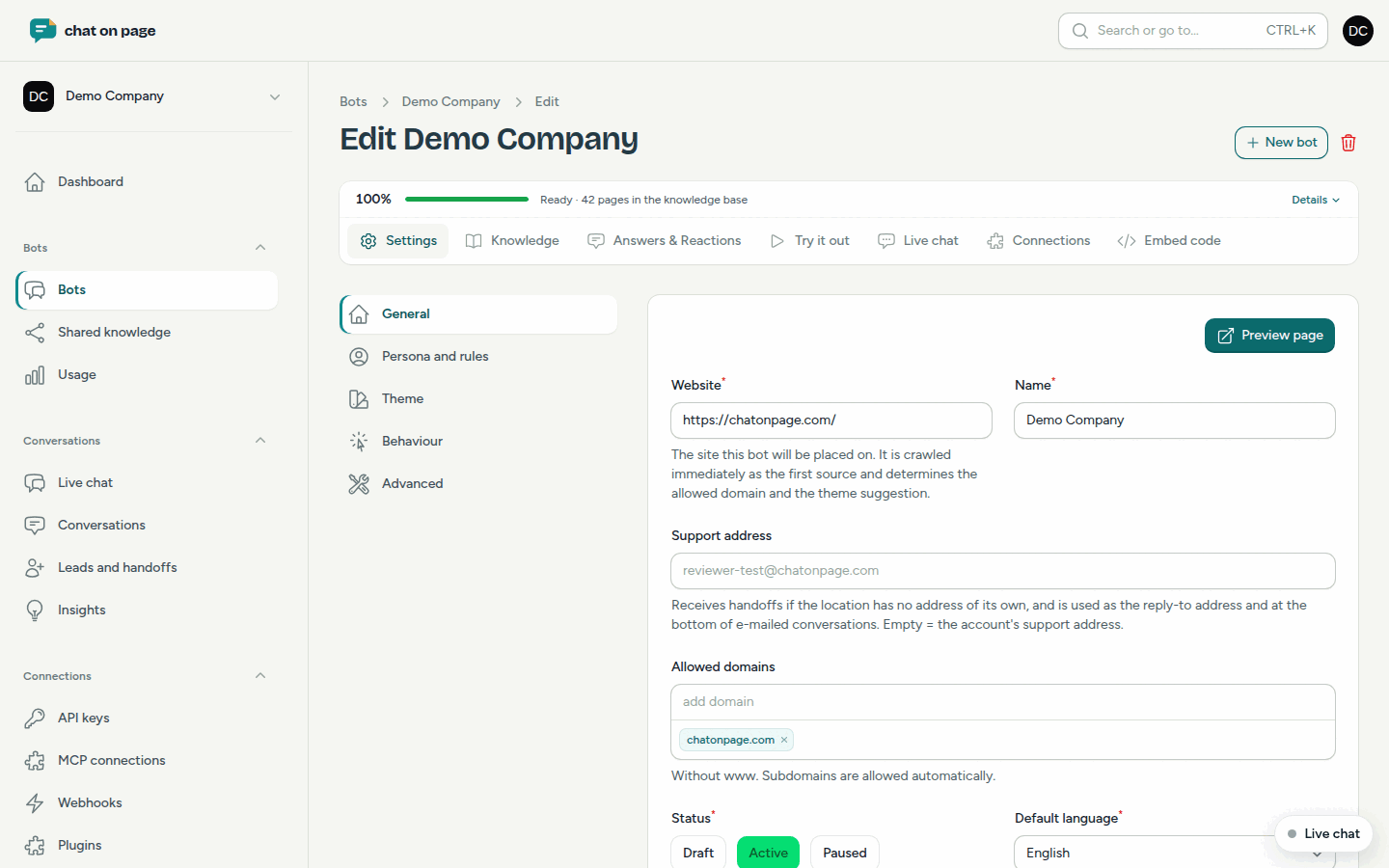
Die Felder
- Website: Die Seite, auf der der Bot eingesetzt wird. Sie wird sofort als erste Quelle gelesen und bestimmt die erlaubte Domain sowie den Vorschlag für das Thema.
- Name: Der Name des Bots im Portal.
- Support-Adresse: Erhält die Fragen, die der Bot an einen Mitarbeiter weiterleitet, falls der Standort keine eigene Adresse hat. Sie wird auch als Antwortadresse und am Ende von E-Mail-Gesprächen angezeigt. Leer = die Support-Adresse Ihres Kontos.
- Erlaubte Domains: Die Domains, auf denen der Chat angezeigt werden darf. Geben Sie sie ohne www ein. Subdomains sind automatisch erlaubt.
- Status: Entwurf, Aktiv oder Pausiert. Nur wenn der Bot auf Aktiv steht, wird der Chat auf Ihrer Website angezeigt.
- Standardsprache und Sprachen: Der Bot antwortet in der Sprache des Besuchers, aus den von Ihnen ausgewählten Sprachen (Niederländisch, Englisch, Französisch, Deutsch, Spanisch). Hat Ihre Website Seiten in einer anderen Sprache, dann wird diese Sprache nach dem Lesen automatisch aktiviert. Eine von Ihnen deaktivierte Sprache bleibt aus.
- Änderungen automatisch freigeben: Standardmäßig aktiviert. Neue und geänderte Seiten werden dann sofort in die Wissensdatenbank übernommen, genauso wie automatisch gefundene Standorte und Öffnungszeiten. Deaktivieren Sie diese Option, dann wartet jede Änderung unter Änderungen auf Ihre Freigabe. Pro Quelle können Sie hiervon abweichen. Aktivieren Sie die Option später wieder, dann werden die noch ausstehenden Änderungen sofort angewendet.
Sind Sie Partner, sehen Sie auch Bot für einen Kunden. Aktivieren Sie dies, wenn Sie den Bot für einen Kunden erstellen: Ein solcher Bot wird nicht auf Ihr eigenes Plan angerechnet. Siehe Partnerprogramm.
Gut zu wissen
- Möchten Sie den Bot vorübergehend von Ihrer Website entfernen, ohne den Code zu löschen? Setzen Sie den Status auf Pausiert: Dann funktioniert er nirgends, auch nicht bei Ausprobieren. Möchten Sie ihn noch testen, aber nicht auf Ihrer Website anzeigen, wählen Sie Entwurf.
- Fügen Sie eine Sprache hinzu, ergänzen Sie dann unter Thema die Texte oder lassen Sie sie beim Speichern automatisch übersetzen.
- Wie Sie Änderungen prüfen, lesen Sie in Änderungen. Welche Seiten der Bot liest, steht in Quellen.
- Unter Einstellungen → Erweitert sehen Sie, welche Sprachmodelle der Bot verwendet. Alle Bots nutzen die Modelle von Mistral (EU); ein anderes Modell auswählen ist noch nicht möglich.
Noch eine Frage? Unser Assistent hilft Ihnen sofort weiter.