
Farben, Logo und Texte des Chatfensters
Lassen Sie das Chatfenster automatisch die Farben Ihrer Website übernehmen oder wählen Sie sie selbst aus und passen Sie Logo, Begrüßung und Start-Schaltflächen an.
Bei Design legen Sie fest, wie das Chatfenster aussieht und was der Besucher als Erstes liest. Standardmäßig übernimmt der Chat die Farben Ihrer Website, sodass er sofort dazu passt.
Farben auswählen
- Öffnen Sie Ihren Bot und gehen Sie zu Einstellungen → Design.
- Wählen Sie bei Farben aus:
- Automatisch (folgt der Website): beim Anlegen wird ein Vorschlag aus Ihrer Website abgeleitet, und auf Ihrer Website folgt der Chat den Farben der Seite.
- Manuell: nur die Farben, die Sie im Folgenden auswählen.
- Passen Sie bei Bedarf Hauptfarbe, Akzentfarbe (links), Hintergrund, Text, Text auf Hauptfarbe und Eckenradius (px) an.
- Klicken Sie auf Änderungen speichern.
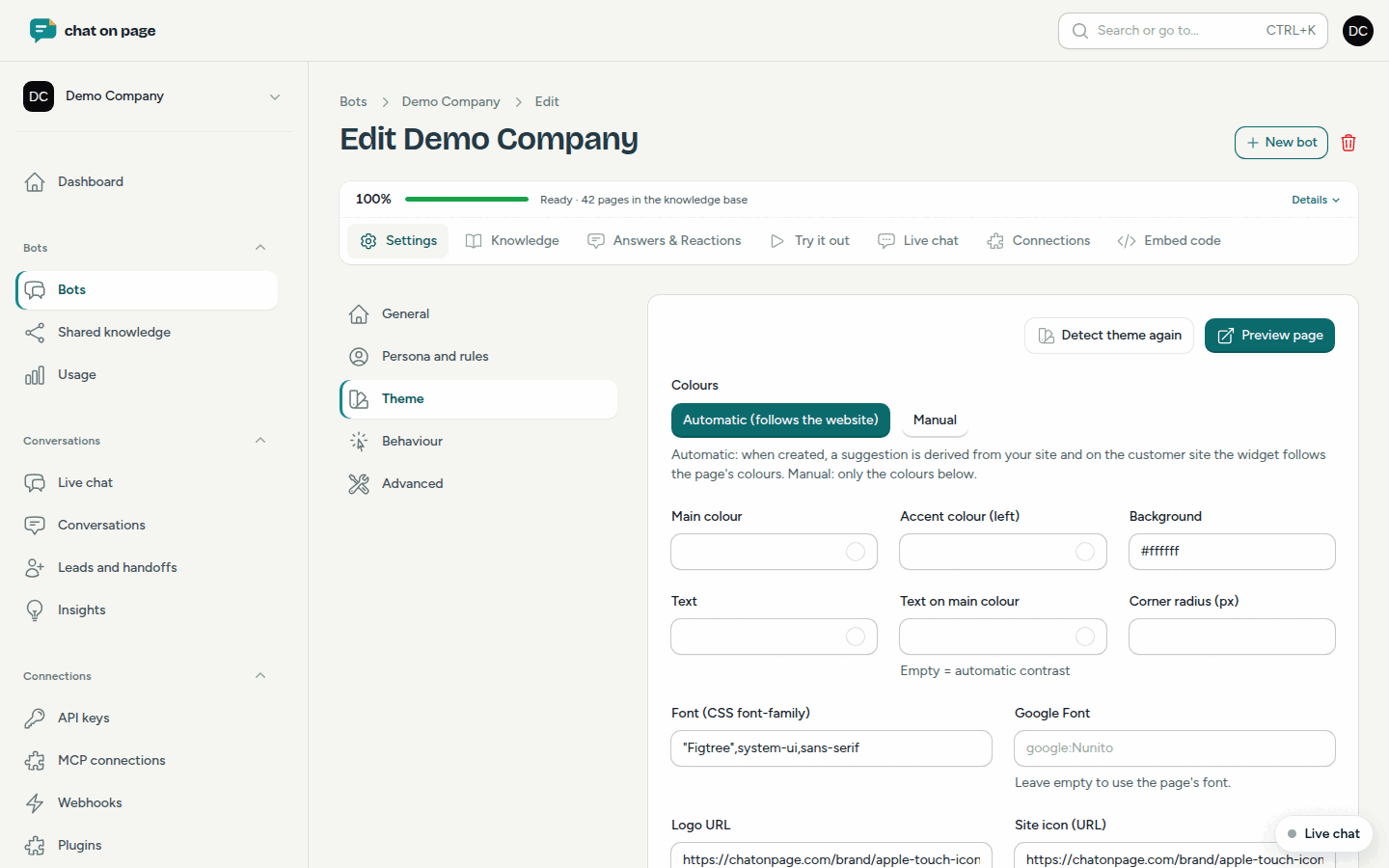
Hat sich Ihre Website geändert? Klicken Sie auf Design erneut erkennen. Die Farben, das Logo und das Symbol werden erneut von Ihrer Website übernommen und sofort gespeichert. Nicht gespeicherte Änderungen gehen dann verloren.
Schriftart, Logo und Position
- Schriftart (CSS font-family) und Google Font: lassen Sie diese Felder leer, um die Schriftart der Seite zu verwenden.
- Logo-URL: das Logo im Kopf des Chatfensters.
- Symbol der Website (URL): normalerweise das Favicon. Es wird automatisch gefunden und steht neben jeder Antwort.
- Position: die Chat-Schaltfläche Rechts oder Links.
Texte und Start-Schaltflächen
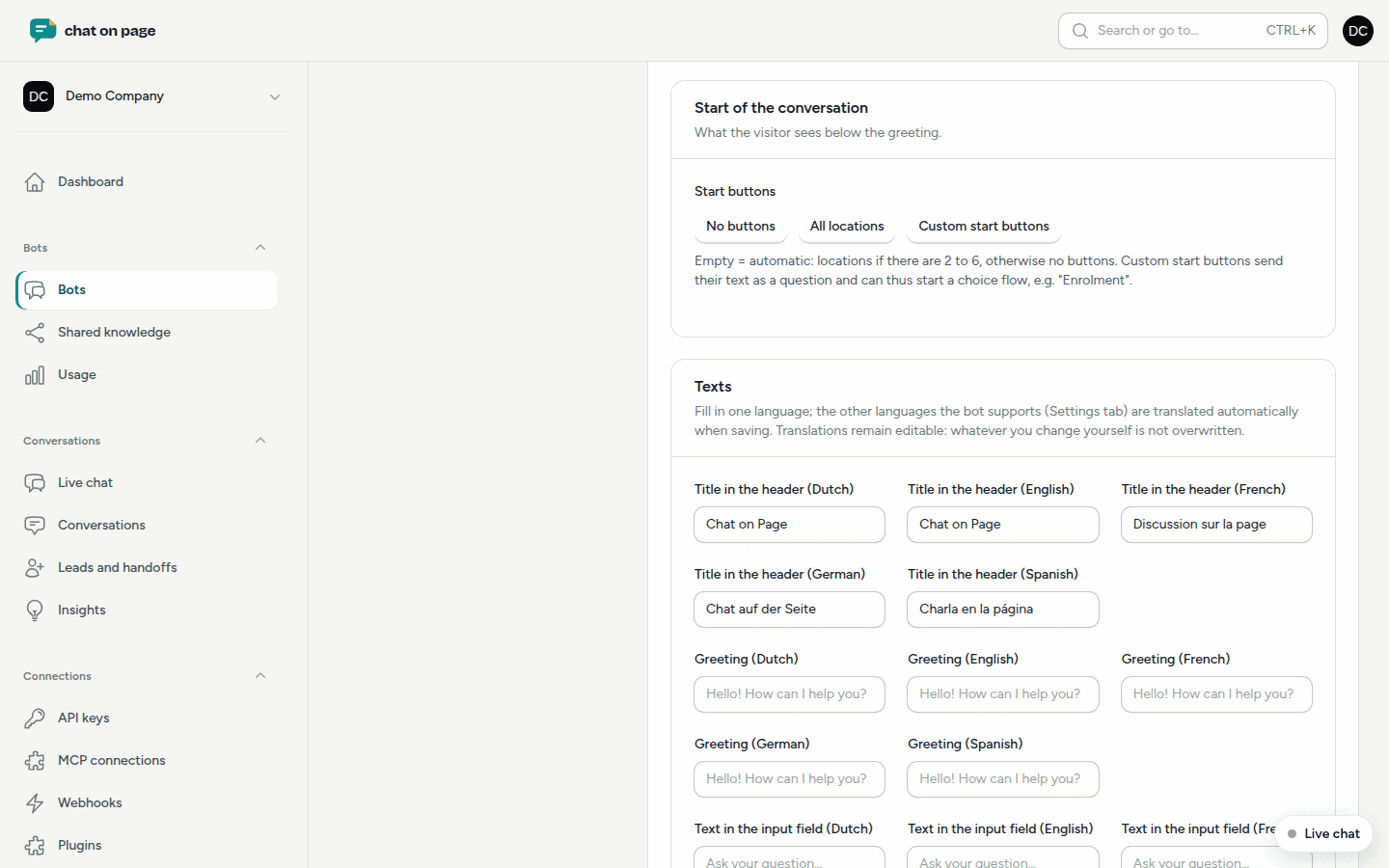
Bei Texte geben Sie den Titel in der Kopfzeile, die Begrüßung und den Text im Eingabefeld ein. Geben Sie eine Sprache ein: die anderen Sprachen Ihres Bots werden beim Speichern automatisch übersetzt. Sie können jede Übersetzung noch anpassen; was Sie selbst anpassen, wird nicht überschrieben.
Bei Beginn des Gesprächs wählen Sie die Schaltflächen beim Start unter der Begrüßung aus:
- Keine Schaltflächen;
- Alle Standorte;
- Eigene Start-Schaltflächen: bis zu 6 Schaltflächen pro Sprache. Ein Klick sendet den Text als Frage und kann so einen Auswahlablauf starten, z. B. "Anmelden".
Wählen Sie nichts aus, dann zeigt der Bot die Standorte an, wenn es 2 bis 6 gibt, andernfalls keine Schaltflächen.
Gut zu wissen
- Sehen Sie sich das Ergebnis mit Vorschauseite oben rechts an. Nach einer Änderung klicken Sie dort auf Nach einer Änderung neu laden.
- Die Chat-Schaltfläche selbst (Symbol, Größe, Farbe) stellen Sie unter Verhalten ein.
- Möchten Sie den Chat auf einer Seite trotzdem mit Ihren eigenen Farben anzeigen, verwenden Sie
data-theme="manual"im Embed-Code. - Mehr über Schaltflächen, die ein geführtes Gespräch starten: Auswahlabläufe. Standorte verwalten Sie unter Standorte.