
Live-Chat mit Mitarbeitern
Lassen Sie Besucher, die einen Mitarbeiter anfordern, sofort mit einem online verfügbaren Kollegen chatten. Ist niemand verfügbar, wird die Anfrage wie gewohnt per E-Mail weitergeleitet.
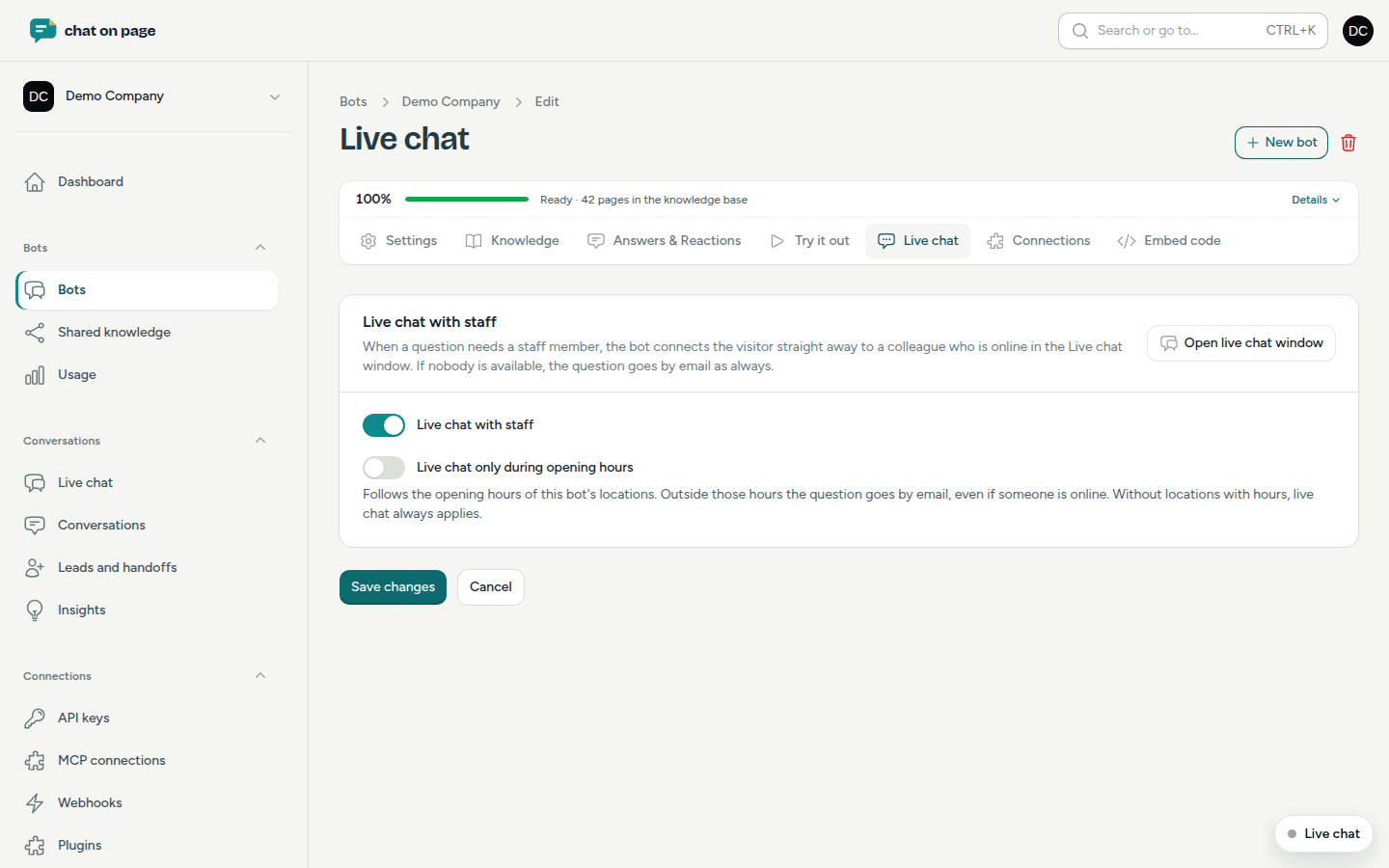
Fragt ein Besucher nach einem Mitarbeiter, verbindet die Bot ihn sofort mit einem Kollegen, der Online ist. Ist niemand verfügbar, wird die Anfrage wie gewohnt per E-Mail mit einer vorgeschlagenen Antwort weitergeleitet. Live-Chat ist standardmäßig aktiviert.
Einstellungen pro Bot
- Öffnen Sie Ihren Bot und klicken Sie oben auf Live-Chat.
- Lassen Sie Live-Chat mit Mitarbeitern aktiviert oder deaktivieren Sie es, falls dieser Bot niemals weiterleiten soll.
- Aktivieren Sie ggf. Live-Chat nur während der Öffnungszeiten. Dies folgt den Öffnungszeiten der Standorte des Bots. Außerhalb der Öffnungszeiten wird die Anfrage per E-Mail weitergeleitet, auch wenn jemand online ist.
- Klicken Sie auf Speichern.
Online gehen und chatten
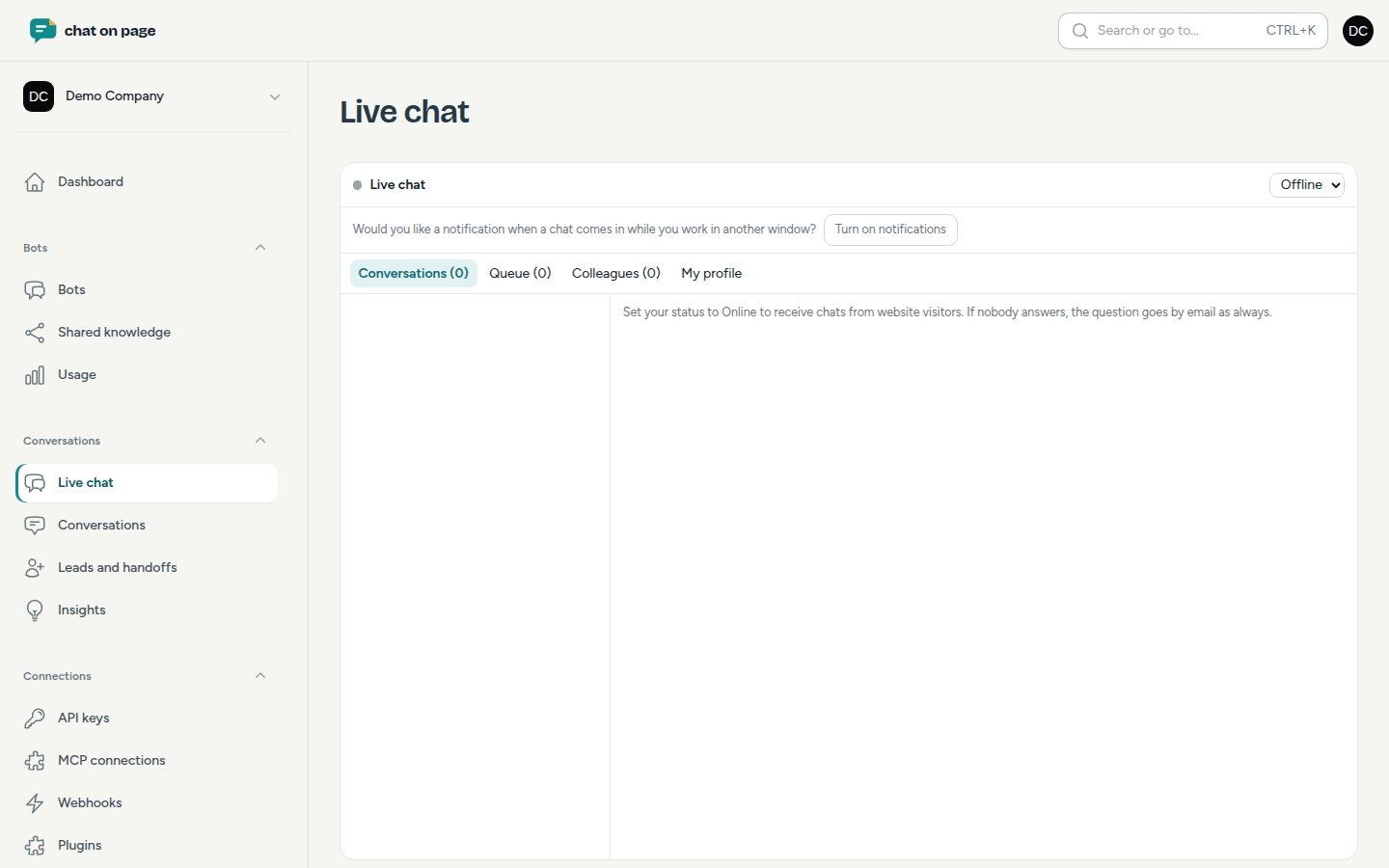
- Wählen Sie im Hauptmenü Gespräche > Live-Chat.
- Setzen Sie Ihren Status auf Online. Geht ein Chat ein, hören Sie einen Klingelton.
- Klicken Sie auf Benachrichtigungen aktivieren, wenn Sie auch eine Benachrichtigung erhalten möchten, während Sie in einem anderen Fenster arbeiten.
- Klicken Sie auf Annehmen, um den Anruf entgegenzunehmen. Wer in der Warteschlange steht, nehmen Sie selbst mit Annehmen auf.
Der Besucher erhält die Wahl Jetzt mit einem Mitarbeiter chatten oder Lieber per E-Mail und gibt seinen Namen und seine E-Mail-Adresse an. Danach sehen Sie das Gespräch mit der Bot bis zu diesem Zeitpunkt.
In einem laufenden Gespräch können Sie:
- das Gespräch Weitergeben an einen Kollegen oder an ein Fachgebiet, mit einer Notiz und einer Zusammenfassung;
- Beenden: die Bot übernimmt wieder;
- Später per E-Mail: die Anfrage wird per E-Mail an Ihr Team weitergeleitet, inklusive des Gesprächsverlaufs.
Schreibt der Besucher in einer anderen Sprache, tippen Sie in Ihrer eigenen Sprache, und Ihre Antwort wird übersetzt an den Besucher gesendet. Sie können die Übersetzung noch anpassen.
Ihr Profil für Live-Chat
Im Fenster stellen Sie Ihre Fachgebiete ein (z. B. Rechnungswesen, Technisch), Ihre Sprachen, Wie viele Gespräche gleichzeitig Sie annehmen und ob Sie Chats aller Bots wünschen.
Die App für Live-Chat
Mit der App erhalten Sie Live-Chats auch, wenn das Portal nicht geöffnet ist: Ein Anruf lässt Ihr Telefon klingeln. Sehen Sie im Menü App für Live-Chat, öffnen Sie diese Seite, klicken Sie auf QR-Code anzeigen und scannen Sie den Code mit der App (Verbinden). Unter Verbundene Geräte können Sie ein Gerät wieder Trennen.
Gut zu wissen
- Nimmt niemand einen Anruf an, geht dieser an den nächsten freien Kollegen. Wer einen Anruf nicht annimmt, wird auf Abwesend gesetzt und erhält keine Anrufe mehr, bis er wieder Online ist.
- Funktioniert Live-Chat nicht (niemand frei, zu lange gewartet, der Besucher bevorzugt E-Mail), folgt die übliche E-Mail.
- Jede Weiterleitung wird auch als Lead unter Leads und Handoffs angezeigt.