
Invitar a compañeros y gestionar roles
Invite a compañeros a su cuenta, asígneles un rol (Administrador, Redactor, Seguidor o Lector), transfiera la administración y consulte quién hizo qué.
Si trabaja con más personas en sus chatbots, invite a sus compañeros a su cuenta. Cada persona recibirá un rol que determinará qué puede hacer.
Los roles
- Administrador: todo, incluidos usuarios, suscripción, facturas y claves API.
- Redactor: configurar chatbots, fuentes, reglas de respuesta, flujos de opciones y ubicaciones; aprobar cambios.
- Seguidor: seguir conversaciones y leads, evaluarlos y etiquetarlos; crear reglas de respuesta. Solo puede ver los chatbots.
- Lector: ver todo, no puede modificar nada.
Las integraciones, webhooks, claves API y el programa de partners están reservados para el administrador.
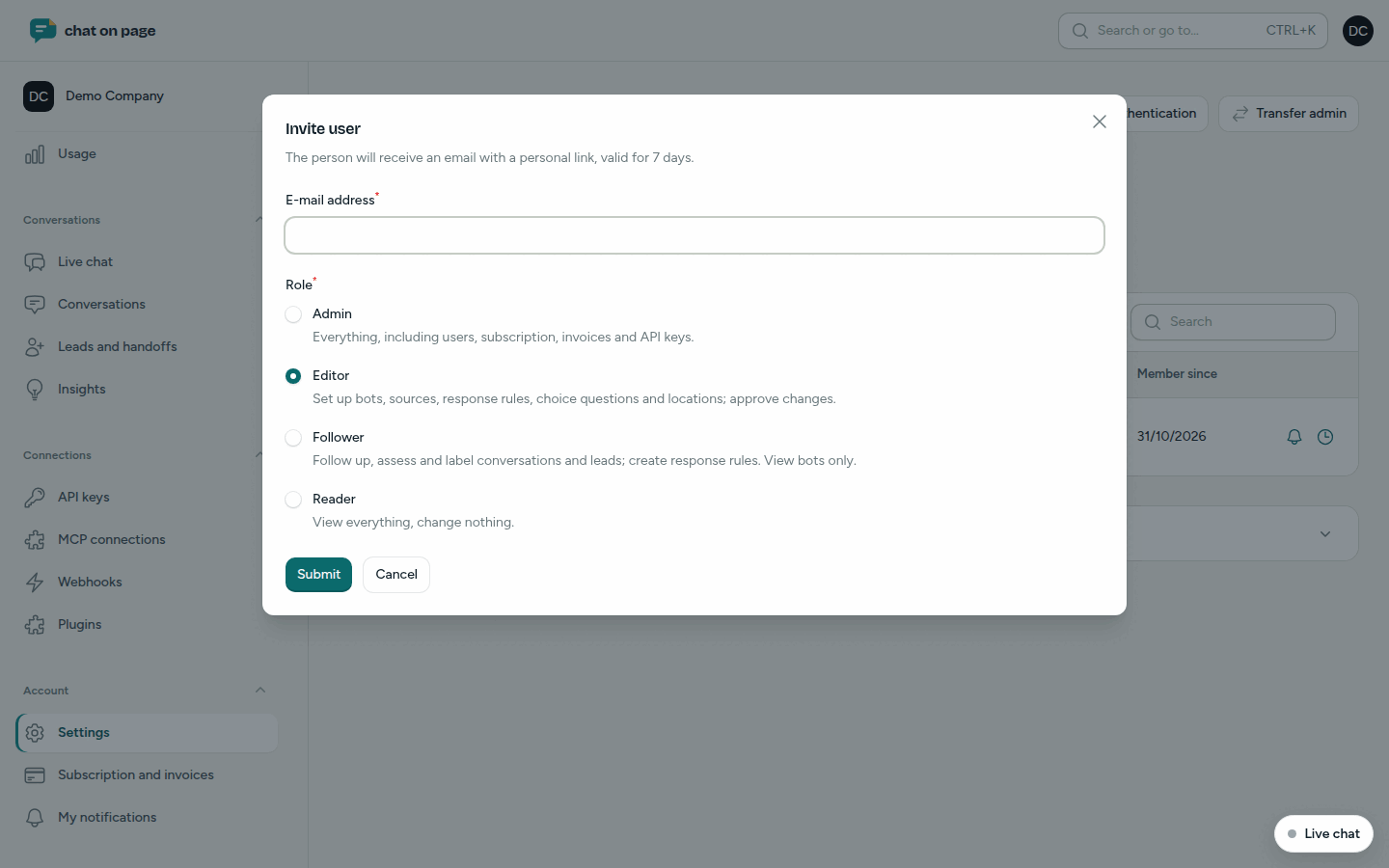
Invitar a un compañero
- En el menú, vaya a Configuración y abra la pestaña Usuarios.
- Haga clic en Invitar usuario.
- Introduzca la Dirección de correo electrónico y elija un Rol.
- Confirme. Su compañero recibirá un correo con un enlace personal válido durante 7 días.
En Invitaciones pendientes, puede Reenviar una invitación (el enlace antiguo dejará de funcionar) o Revocar la invitación.
¿Cuántos usuarios?
En la parte superior de la pestaña se indica cuántos usuarios permite su plan y cuántos ya hay. Las invitaciones pendientes también se tienen en cuenta. El plan más amplio de sus chatbots determina el número. Si supera el límite, al invitar a alguien verá qué plan obtendrá un chatbot por ello, o deberá eliminar primero a alguien. Consulte Suscripción y facturación.
Modificar roles y transferir la administración
- Modifique un rol directamente en la columna Rol.
- Siempre debe haber al menos un administrador.
- Con Transferir administrador, elija un Nuevo administrador. Con Convertirse en editor, usted se convertirá en editor; desactívelo para seguir siendo también administrador.
- Con el icono de eliminación, retire a alguien de la cuenta. Las conversaciones y configuraciones se conservarán.
- Con el icono de campana, elija qué correos recibirá un compañero. Consulte Perfil y notificaciones.
Exigir verificación en dos pasos
Haga clic en Exigir verificación en dos pasos. Quienes no la tengan, deberán configurarla en su próxima visita a la cuenta: con una aplicación de autenticación o un código por correo electrónico. En la columna Verificación en dos pasos, verá quién ya la tiene.
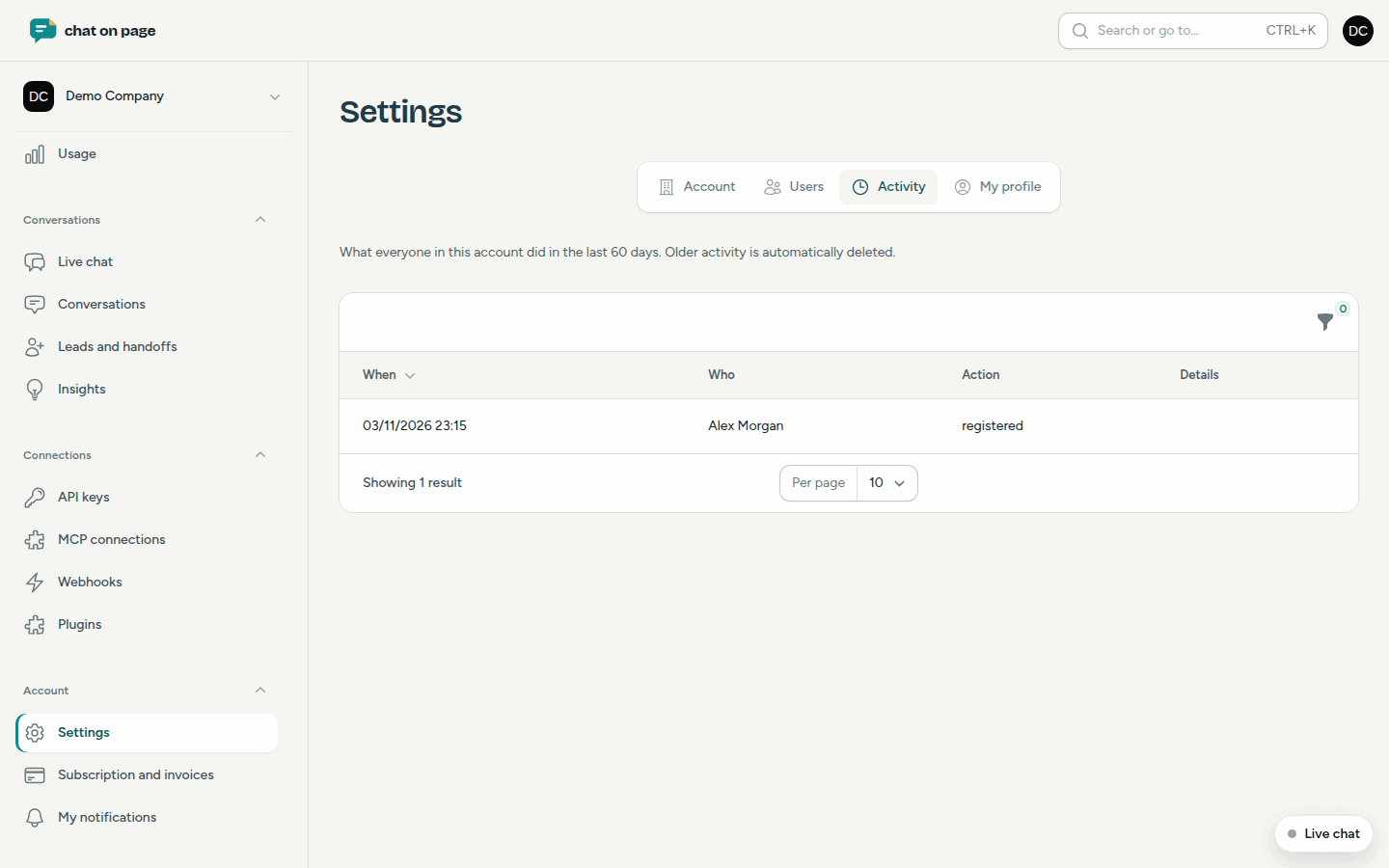
Actividad
En la pestaña Actividad, verá quién hizo qué en la cuenta: creaciones, modificaciones, eliminaciones, accesos, invitaciones, etc. Filtre por Usuario, Acción, Componente o Periodo. Las acciones se conservan durante 60 días. Quienes no sean administradores solo verán sus propias acciones, en Mi actividad del menú.
Buen saber
- Solo un administrador ve la pestaña Usuarios.
- Una persona puede ser miembro de más de una cuenta, con un rol diferente en cada una.