
Perfil, notificaciones, configuración de la cuenta y papelera
Modifique su nombre, contraseña y verificación en dos pasos, elija qué correos electrónicos desea recibir, configure su cuenta y restaure un bot eliminado.
Sus datos personales, sus notificaciones y la configuración de la cuenta se encuentran en algunos lugares fijos. Aquí le indicamos dónde.
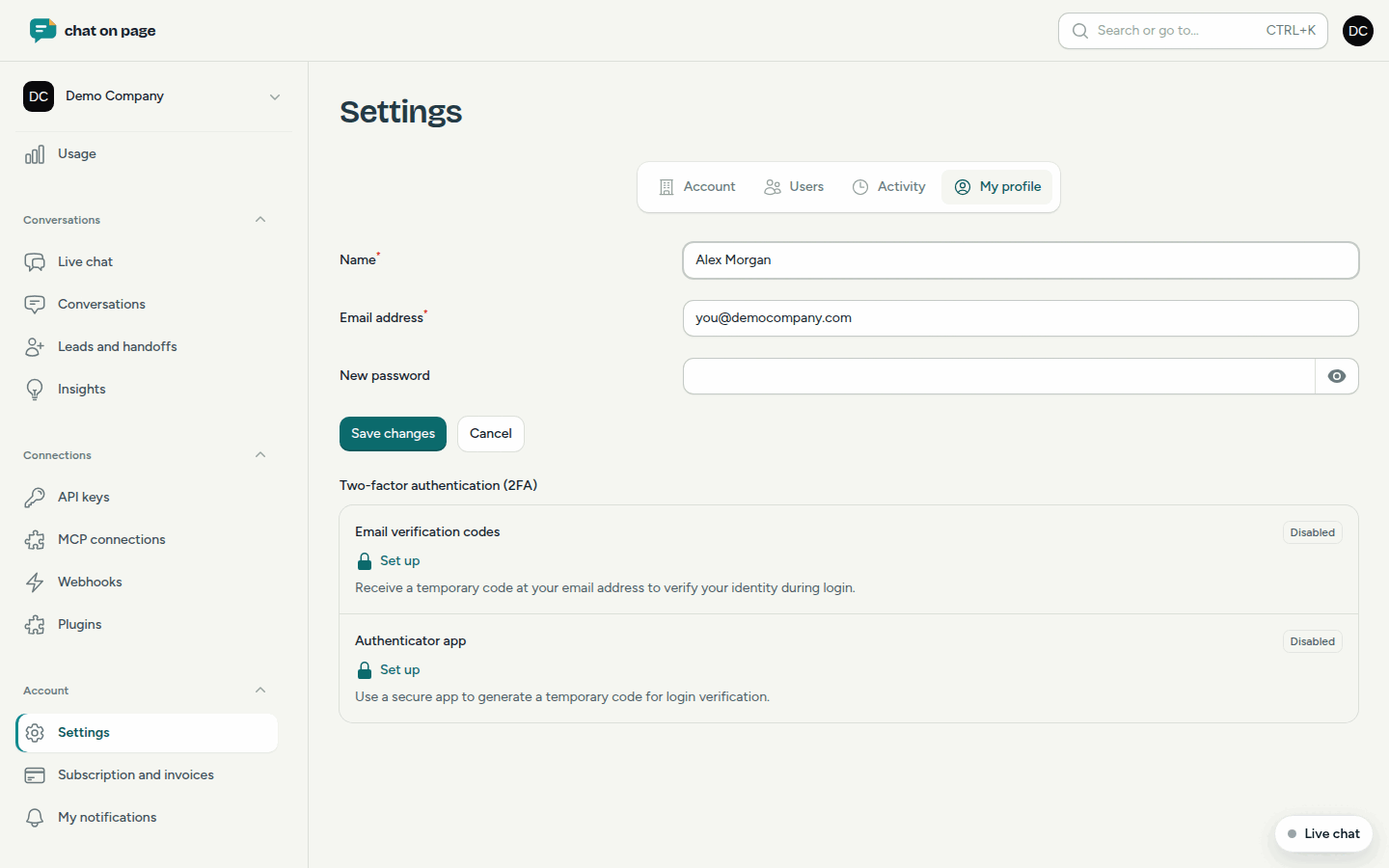
Mi perfil
- En el menú, vaya a Cuenta → Configuración, o haga clic en su nombre (arriba a la derecha) y seleccione Configuración.
- Abra la pestaña Mi perfil.
- Modifique su nombre, dirección de correo electrónico o contraseña y haga clic en Guardar.
En la verificación en dos pasos, puede elegir una aplicación de autenticación o códigos de verificación por correo electrónico. Haga clic en Configurar junto a su elección y siga los pasos. Con una aplicación de autenticación, también recibirá códigos de recuperación. Guárdelos bien.
El idioma del portal y de sus correos electrónicos se selecciona en el menú de la parte superior derecha, bajo su nombre, en Idioma.
Mis notificaciones
- En el menú, vaya a Cuenta → Mis notificaciones.
- Marque qué correos electrónicos desea recibir de esta cuenta, por ejemplo: Nuevos clientes potenciales (alguien quiere ser contactado), Quejas e informes de errores, Nuevos conocimientos (cada 2 semanas, por bot) o Cambios pendientes de aprobación. El administrador también puede elegir correos electrónicos sobre facturación.
- Haga clic en Guardar.
Solo verá los correos electrónicos que su rol está autorizado a recibir. Las direcciones fijas de la cuenta (contacto, soporte, facturación) seguirán recibiendo todo. Un administrador también puede configurar esto para un compañero, consulte Team.
Configuración de la cuenta
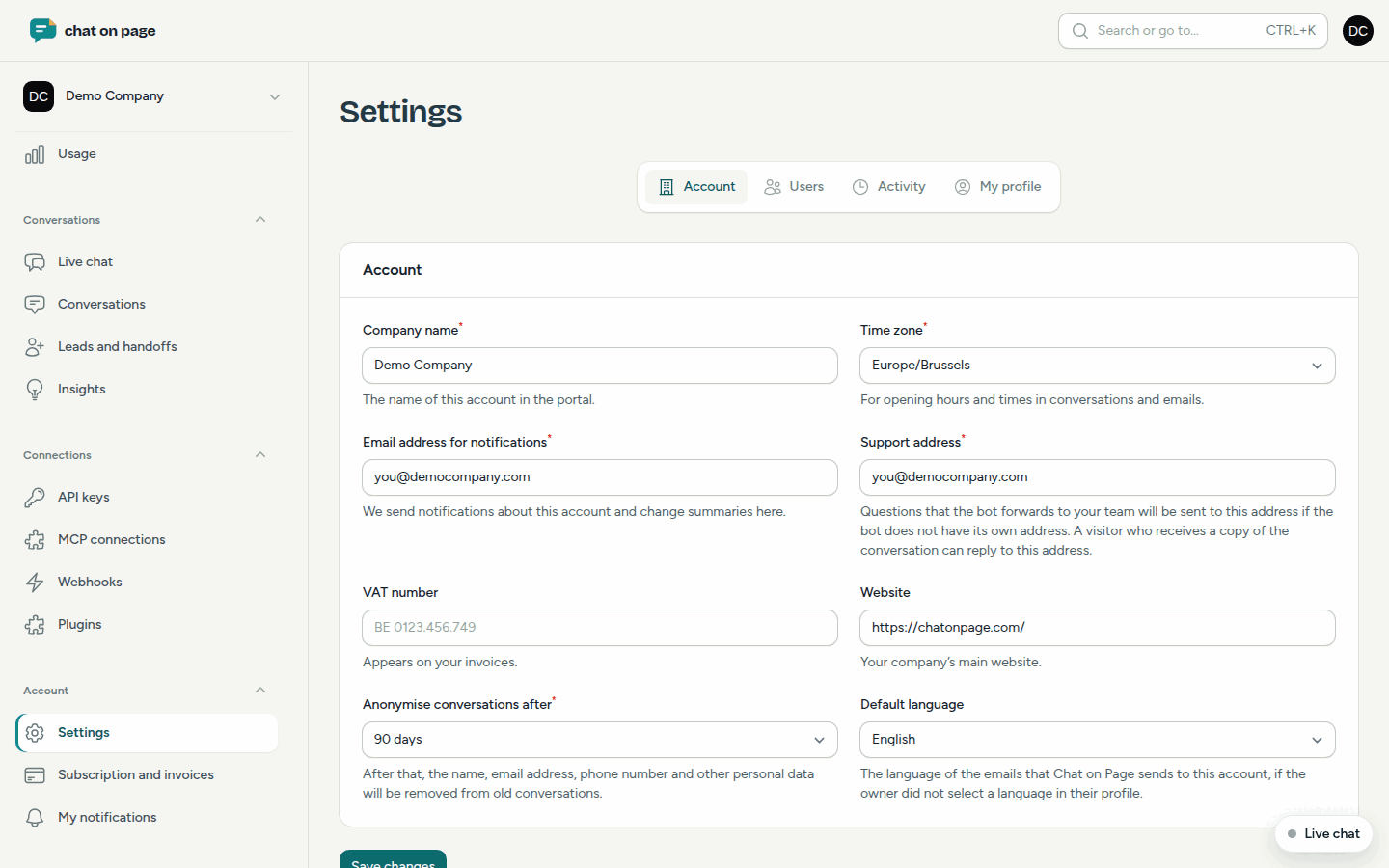
Solo el administrador ve la pestaña Cuenta en Configuración. Allí puede configurar:
- Nombre de la empresa: el nombre de la cuenta en el portal.
- Zona horaria: para los horarios de apertura y las horas en conversaciones y correos electrónicos.
- Dirección de correo electrónico para notificaciones: para notificaciones sobre la cuenta y resúmenes de cambios.
- Dirección de soporte: aquí llegarán las preguntas que el bot reenvíe, si el bot no tiene su propia dirección.
- Número de IVA y Sitio web.
- Anonimizar las conversaciones después de: 30, 60, 90 o 180 días o 1 año. Después, el nombre, la dirección de correo electrónico, el número de teléfono y otros datos personales desaparecerán de las conversaciones antiguas.
- Idioma predeterminado: el idioma de los correos electrónicos a la cuenta, si el administrador no ha elegido un idioma propio.
Papelera
Si elimina un bot, este permanecerá 7 días en la Papelera. Esta opción de menú aparece bajo Bots mientras haya algo en ella.
- Vaya a Bots → Papelera.
- Haga clic en Restaurar junto al bot y confirme.
El bot volverá a funcionar de inmediato en su sitio web, con el mismo código. También se restaurarán sus fuentes, productos, ubicaciones, reglas de respuesta, flujos de opciones y conexiones. Después de 7 días, todo se eliminará definitivamente.
Bueno saber
- Puede restaurar un bot quien tenga permiso para crearlos (Administrador o Redactor).
- Los usuarios y sus roles se gestionan en Team, y la suscripción en Suscripción y facturación.