
Praxiswissen: Lernen aus beantworteten Tickets
Lesen Sie beantwortete E-Mails und Tickets ein, lassen Sie daraus Artikel erstellen und veröffentlichen Sie diese für den Bot und in Ihrem eigenen Hilfezentrum.
Mit Praxiswissen lesen Sie beantwortete Tickets und Support-E-Mails ein. Chat on Page erstellt daraus Artikel, Sie prüfen diese, und nach der Veröffentlichung kennt der Bot die Antwort.
Tickets einlesen
- Öffnen Sie Ihren Bot und wählen Sie Wissen > Praxiswissen.
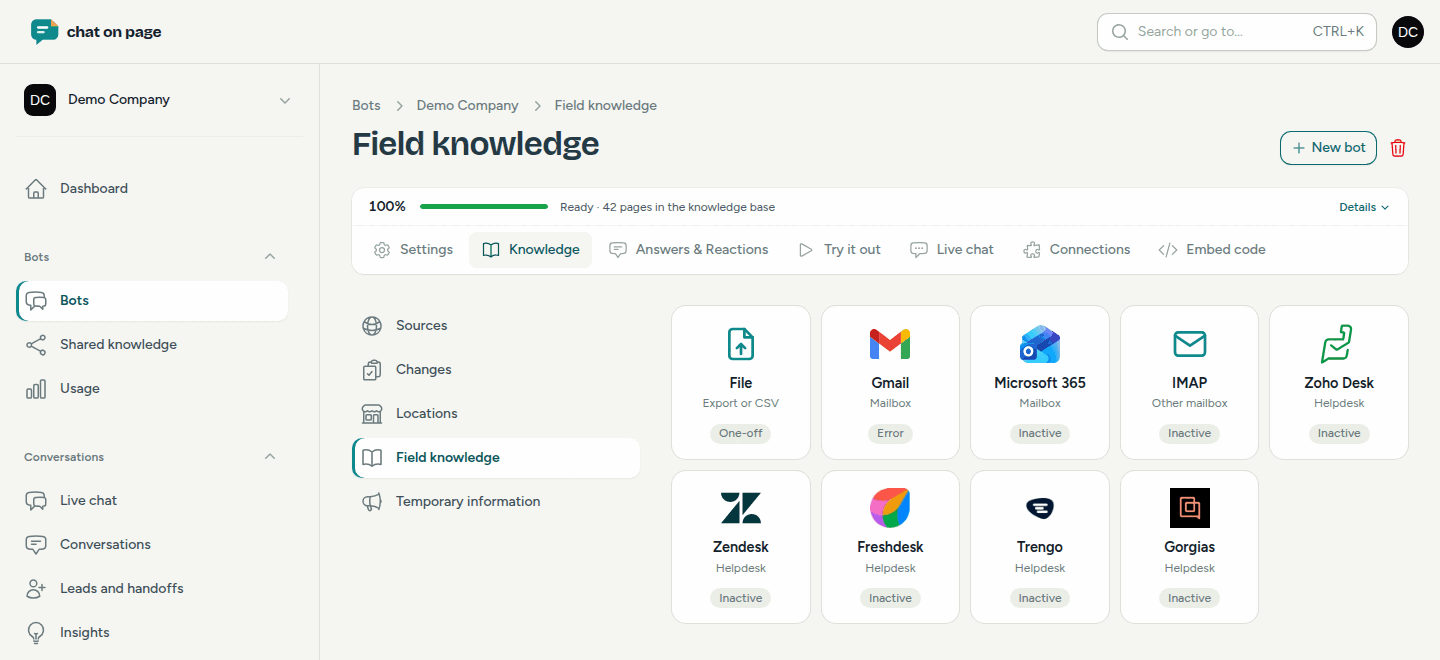
- Wählen Sie oben aus, woraus Sie einlesen möchten:
- Datei: ein Export Ihres Postfachs (.mbox oder .eml in einer .zip) oder eine CSV mit einer Spalte für Fragen und einer Spalte für Antworten. Maximal 24 MB.
- Gmail oder Microsoft 365: Sie melden sich an und erteilen die Berechtigung zum Lesen von E-Mails.
- IMAP: ein anderes Postfach mit Server, Benutzername und Passwort.
- Ein Helpdesk-System: Zendesk, Freshdesk, Trengo, Gorgias oder Zoho Desk.
- Tragen Sie die Adressen Ihres Supports ein: E-Mails von diesen Adressen gelten als Antworten. Unter Nicht einlesen geben Sie Adressen oder Domänen an, die übersprungen werden sollen.
- Bei einem Postfach oder Helpdesk wählen Sie Tickets ab und ob Sie Täglich neue Tickets einlesen möchten.
Chat on Page liest nur. Es wird nichts gesendet, geändert oder gelöscht. Bei einem Helpdesk werden nur abgeschlossene Tickets mit ihren öffentlichen Nachrichten gelesen, keine internen Notizen.
So funktioniert es
Chat on Page filtert Spam und automatische E-Mails, entfernt personenbezogene Daten (wie Namen, E-Mail-Adressen, Telefonnummern, Adressen und Bestellnummern) und erstellt aus ähnlichen Fragen einen Artikel. Kommen später neue Tickets zum gleichen Thema, erhalten Sie bei einem veröffentlichten Artikel einen Änderungsvorschlag.
Artikel prüfen und veröffentlichen
- Neue Artikel stehen als Entwurf in der Liste.
- Eine Warnung in der Spalte Prüfen bedeutet, dass etwas zu überprüfen ist, z. B. widersprüchliche Antworten oder Platzhalter wie [Name].
- Wählen Sie Bearbeiten, um Titel, Text und Betreff anzupassen, oder Tickets dahinter, um zu sehen, auf welchen Tickets der Artikel basiert.
- Klicken Sie auf Veröffentlichen. Möchten Sie einen Artikel nicht, wählen Sie Ablehnen: zu diesem Thema erhalten Sie dann keine neuen Vorschläge mehr.
Ihr öffentliches Hilfezentrum
Veröffentlichte Artikel stehen in einem öffentlichen Hilfezentrum mit Suchfunktion und Chat, und der Bot verlinkt darauf. Über Einstellungen auf dieser Seite können Sie es konfigurieren:
- Öffentliches Hilfezentrum: Deaktiviert bedeutet, dass nur der Bot die Artikel verwendet.
- Adresse: der Teil nach /kb/ in der URL.
- Eigene Domain (optional), z. B. help.ihrunternehmen.de, mit einem CNAME-Eintrag wie im Formular angegeben.
- Artikel automatisch veröffentlichen: Neue und aktualisierte Artikel gehen sofort online, außer wenn etwas zu prüfen ist.
Wissenswertes
- Eingelesene Tickets zählen einen Monat für Ihr Seitenlimit, veröffentlichte Artikel solange sie veröffentlicht sind. Siehe Nutzung.
- Mit Veröffentlichung zurückziehen nehmen Sie einen Artikel offline; er bleibt als Entwurf erhalten.