
Usar sus bots en ChatGPT, Claude y otros asistentes de IA (MCP)
Conecte Chat on Page como conector en ChatGPT, Claude u otro cliente MCP. Inicie sesión, elija los bots y el asistente podrá hacerles preguntas.
Con el servidor MCP, puede usar sus bots en ChatGPT, Claude y otros asistentes de IA que admitan el Model Context Protocol. Por ejemplo, puede preguntar: "Pregúntale al bot de nuestra tienda cuáles son los horarios de apertura". El asistente hará la pregunta a su bot y le dará la respuesta con las fuentes.
Conexión
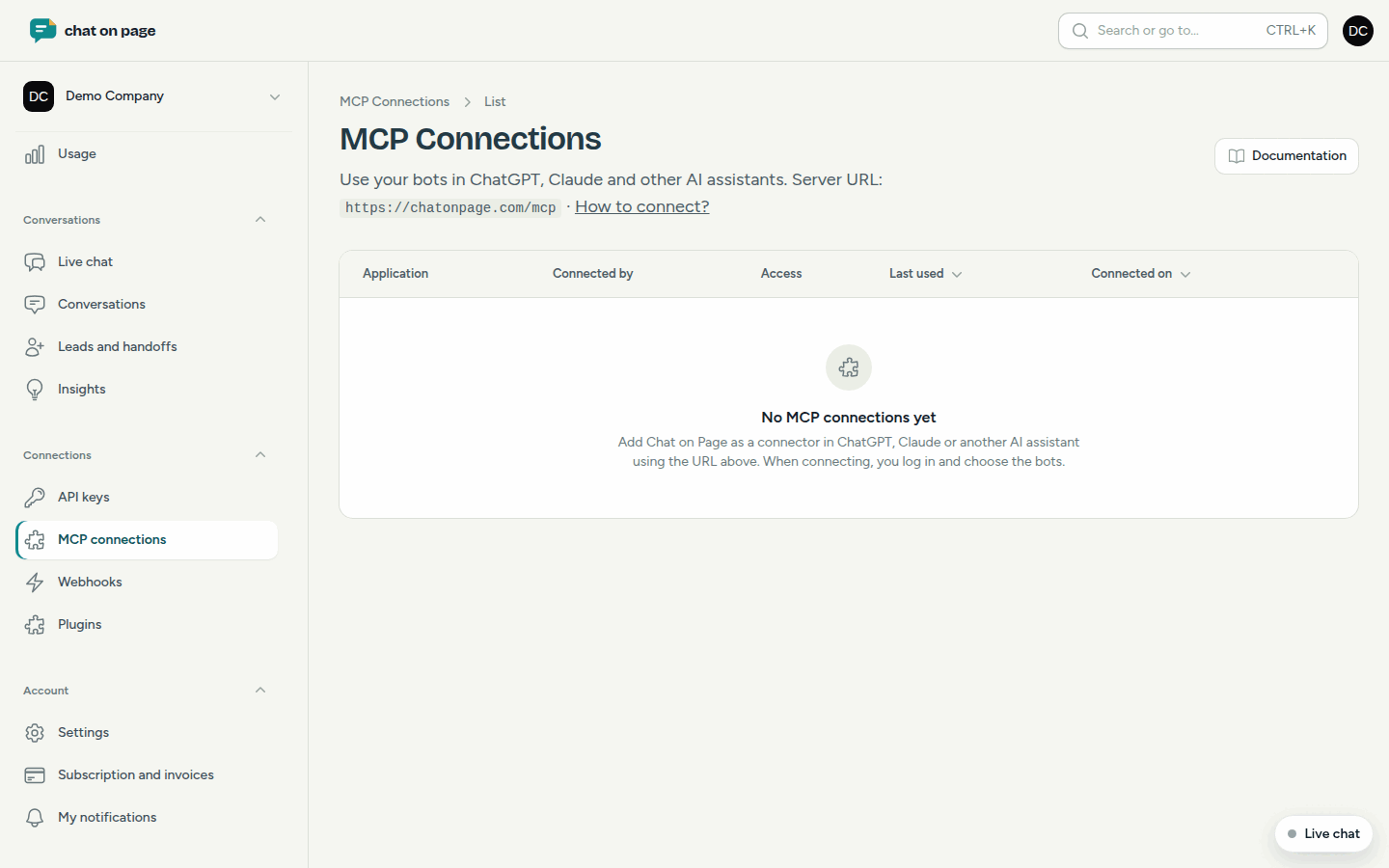
No necesita una clave. La URL del servidor es https://chatonpage.com/mcp. También la encontrará en el portal bajo Conexiones → Conexiones MCP.
- En su asistente de IA, añada un nuevo conector o servidor MCP con esa URL.
- ChatGPT: Configuración → Aplicaciones y conectores. Para conectores propios, debe estar activado el modo desarrollador.
- Claude: Configuración → Conectores y Añadir conector personalizado.
- Otros clientes, como Cursor, VS Code o Windsurf, también funcionan si admiten Streamable HTTP y OAuth.
- Se abrirá una ventana de Chat on Page. Inicie sesión con su cuenta habitual.
- Elija la cuenta y los bots, o todos los bots.
- Decida si el asistente también puede leer los leads. Por defecto, no.
- Haga clic en Dar acceso. Volverá al asistente.
Los pasos para cada asistente están en la documentación de MCP.
¿Qué puede hacer el asistente?
- Sin acceso adicional: consultar sus bots, hacerles preguntas (igual que un visitante en el chat) y consultar las plazas disponibles para reservas. También puede ver las cifras y las estadísticas de un bot, ya que no contienen datos personales.
- Con Acceso a leads: leer leads, quejas, informes de errores, reservas y conversaciones, así como modificar el seguimiento. Solo puede modificar si quien conectó el asistente tiene permiso en la cuenta (no con el rol Lector).
- Con Gestionar contenido: modificar preguntas frecuentes, fuentes, formularios de oferta y reservas, por ejemplo: "Cierra las reservas el 24 y 25 de diciembre".
Gestionar conexiones
- En el menú, vaya a Conexiones → Conexiones MCP.
- Verá por Aplicación quién las conectó, el Acceso y cuándo se usó por Último uso.
- Haga clic en Acceso para modificar los bots, el Acceso a leads o Gestionar contenido.
- Haga clic en Desconectar para revocar el acceso de inmediato. Siempre puede volver a conectar desde la aplicación.
Buen saber
- Usted mismo modifica sus propias conexiones. El administrador de la cuenta ve y gestiona las de todos.
- Una conexión siempre se crea desde el asistente de IA, no en el portal.
- ¿Quiere acceder a sus bots desde su propio software? Use la API.
¿Otra pregunta? Nuestro asistente le ayudará de inmediato.