
Reenviar leads mediante webhooks
Con un webhook, los nuevos leads, quejas y reservas se envían de inmediato a su CRM, Zapier, Make o software propio, firmados y con nuevos intentos automáticos.
Con un webhook, Chat on Page envía cada nuevo lead, queja o reserva de inmediato a una dirección que usted elija. Útil para Zapier, Make, un CRM sin integración lista para usar o su propio software.
Crear un webhook
- Vaya al menú Conexiones → Webhooks.
- Haga clic en Nuevo webhook.
- Rellene los siguientes campos:
- Nombre: para que sepa más adelante para qué sirve.
- URL: la dirección que recibe de su CRM, Zapier o Make.
- Eventos: lo que desea reenviar.
- En Acceso a todos los bots, elija todos los bots o desactívelo y seleccione una lista en Bots.
- Haga clic en Crear. Ahora verá el secreto del webhook. Copie el secreto.
- Haga clic en Probar en el webhook para enviar un primer mensaje.
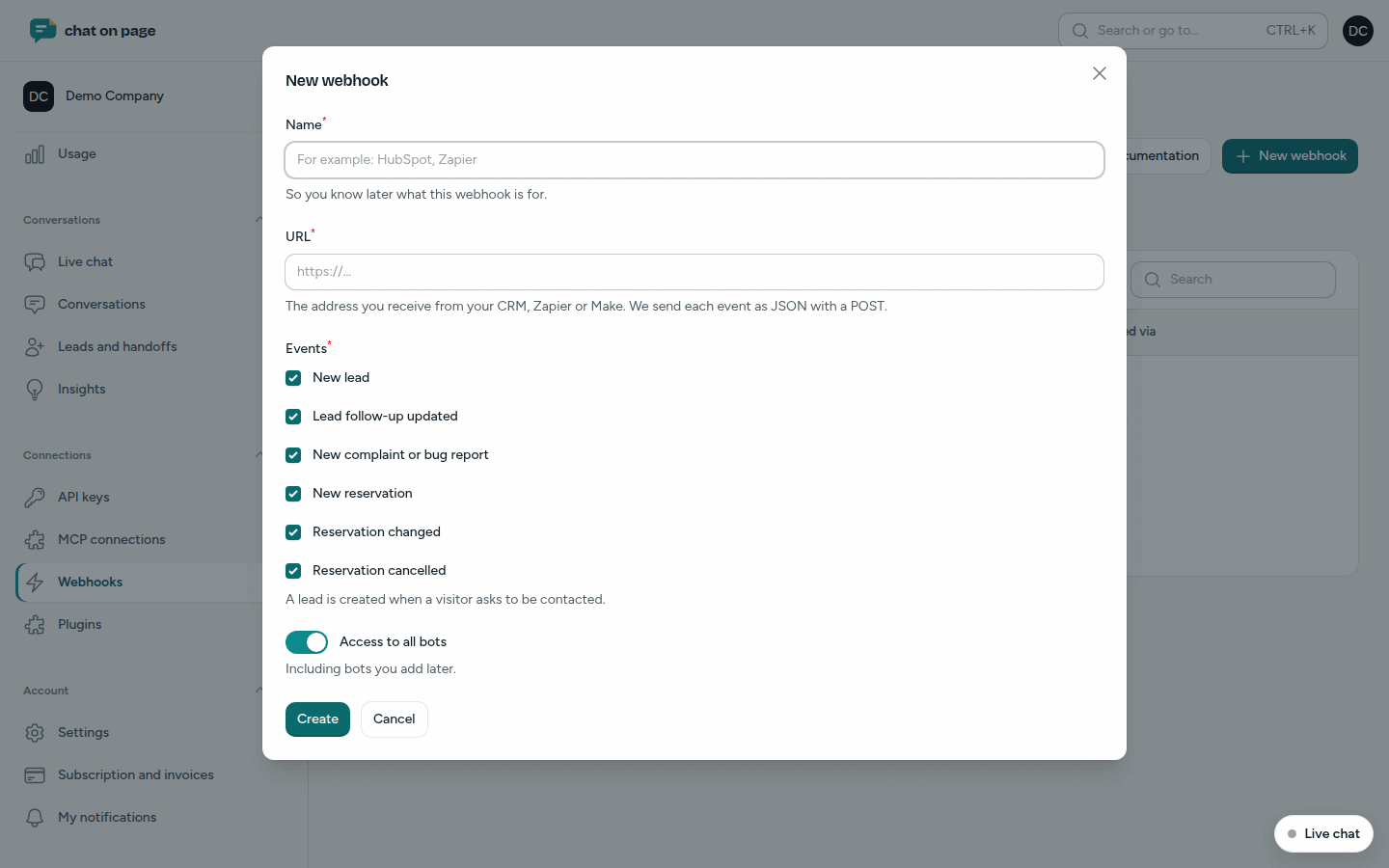
¿Qué eventos?
- Nuevo lead: un visitante solicita ser contactado.
- Seguimiento de un lead modificado
- Nueva queja o informe de error
- Nueva reserva, Reserva modificada y Reserva cancelada
Cada evento llega como JSON con un POST. Los campos que incluye se detallan en la documentación de la API.
Verificar la firma
Cada mensaje incluye una firma en el encabezado X-ChatOnPage-Signature. Verifíquela con el secreto para asegurarse de que el mensaje proviene de Chat on Page. Puede encontrar el secreto en Secreto. Allí también puede crear un Nuevo secreto. En ese caso, cámbielo también en el destinatario, ya que a partir de ese momento los mensajes se firmarán con el nuevo secreto.
Si falla una entrega
- Si el destinatario no responde con un código 2xx, Chat on Page lo intentará de nuevo: tras 1 minuto, 5 minutos, 30 minutos, 2 horas, 6 horas y 12 horas.
- En Entregas puede ver los últimos mensajes y la respuesta del destinatario.
- Si fallan 5 eventos seguidos, el webhook se Desactivará. Esto también ocurre de inmediato si el destinatario responde con 410 (Gone).
- Recibirá un correo electrónico con el asunto "El webhook ... está desactivado".
- ¿El destinatario vuelve a funcionar? Haga clic en Activar y luego en Reenvío fallido. Esto reenvía los eventos fallidos de los últimos 7 días.
Buen saber
- Solo el administrador de la cuenta (rol Administrador) puede ver y gestionar los webhooks.
- Con Pausar puede desactivar temporalmente un webhook.
- Los leads siempre permanecen en el portal, incluso si un webhook falla. Consulte Leads.
- Los webhooks creados por software a través de la API también aparecen en la lista. Consulte API.
- ¿Usa Slack, Teams, HubSpot, Pipedrive o un servicio de ayuda? Las integraciones de un bot son más sencillas.