
Seguimiento de leads y traspasos
Vea quién quiere ser contactado o ha solicitado un presupuesto, siga el estado del correo enviado a su equipo y exporte sus leads.
Un lead es un visitante que quiere hablar con su equipo o ha realizado una solicitud. El bot reenvía la pregunta: esto se denomina traspaso. En Leads y traspasos los encontrará todos en un solo lugar, junto con el estado del seguimiento.
¿Cuándo se genera un lead?
- El visitante solicita hablar con un empleado o hace clic en Que un empleado se ponga en contacto si el bot no encontró una respuesta completa. El bot solicita entonces el nombre y la dirección de correo electrónico.
- El visitante envía una solicitud de presupuesto. Si debe confirmar su dirección de correo electrónico, el lead solo se generará después de hacer clic en el enlace.
- Si el visitante aún no ha proporcionado todos sus datos y ya no responde, el lead se generará después de un tiempo de espera, con los datos disponibles.
Para cada lead, el bot recopila el nombre, la dirección de correo electrónico, el número de teléfono, la pregunta y un resumen de la conversación. A continuación, su equipo recibe el correo de respuesta con una respuesta sugerida. Si hay un compañero en línea en Live chat, el visitante puede chatear de inmediato. El lead se generará en cualquier caso, pero el correo solo se enviará si el chat en vivo no funciona.
La lista
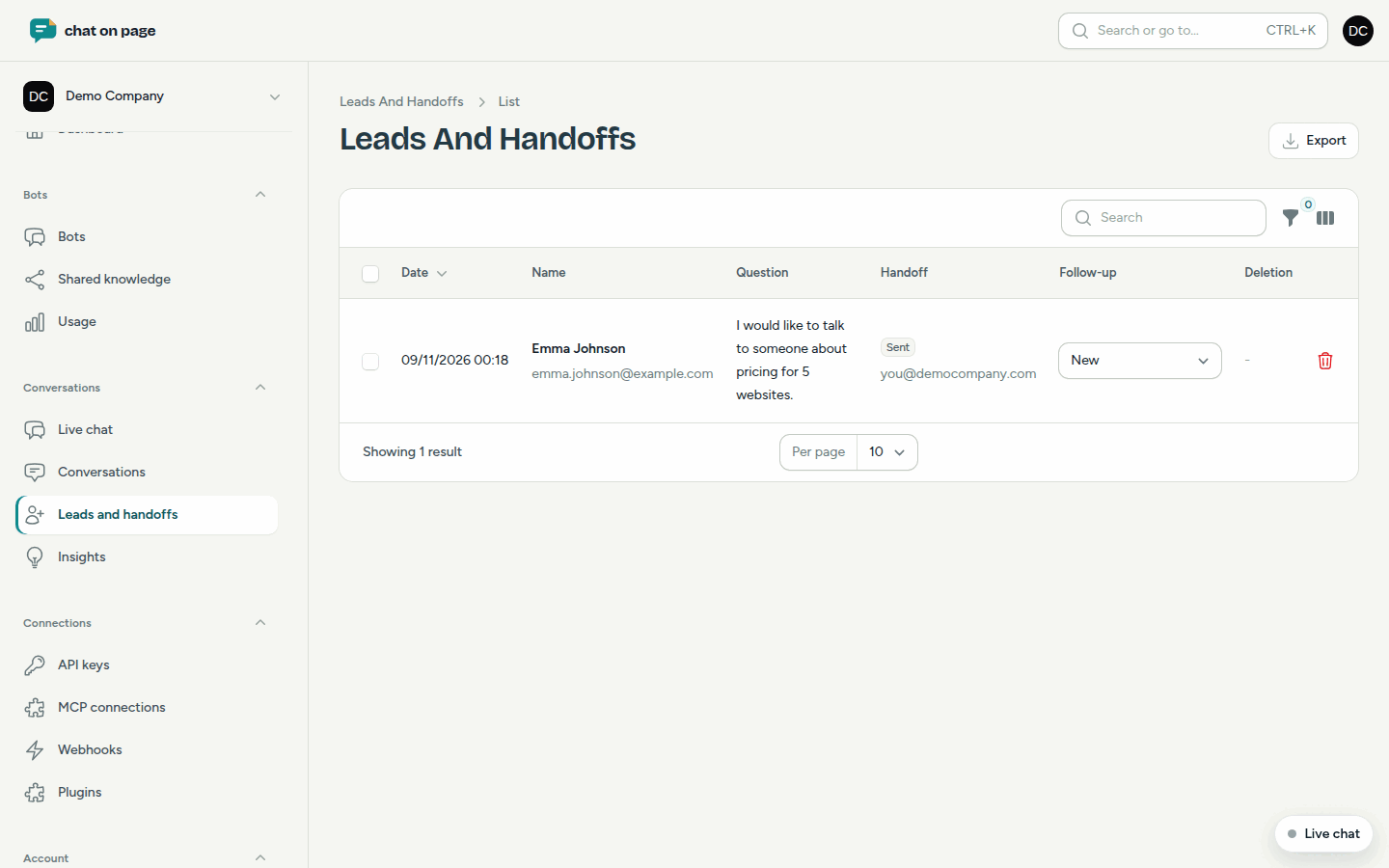
Seleccione en el menú principal Conversaciones > Leads y traspasos. Para cada lead verá:
- Fecha, Nombre con dirección de correo electrónico y teléfono, y la Pregunta. En el caso de una solicitud de presupuesto, las respuestas aparecen debajo.
- Traspaso: el estado del correo, como En cola, Enviado o Fallido, junto con la dirección a la que se envió.
- Seguimiento: puede establecerlo usted mismo como Nuevo, Contactado o Completado.
Haga clic en un lead para abrir la conversación completa. Con los filtros, puede mostrar, por ejemplo, solo leads con un determinado Seguimiento o Solo solicitudes de presupuesto.
Exportar
- Opcionalmente, configure los filtros.
- Haga clic en Exportar en la parte superior. Recibirá un archivo CSV con los leads de la lista, que puede abrir en Excel.
Si desea exportar solo ciertos leads, márquelos y seleccione Exportar (CSV). La exportación solo está disponible si su rol lo permite (consulte Equipo).
Aspectos a tener en cuenta
- Los leads también se envían a sistemas conectados como su CRM, Slack o Teams, y a webhooks (consulte Integraciones y Webhooks).
- Los miembros del equipo que tengan activada la notificación Nuevos clientes potenciales (alguien quiere ser contactado) recibirán una copia del correo (consulte Perfil y notificaciones).
- Con Eliminar, programa un lead para su eliminación. Después de 7 días, el nombre, la dirección de correo electrónico y el número de teléfono se eliminarán definitivamente. La conversación en sí se conservará. Hasta entonces, podrá cancelar la eliminación.
- Una reserva no es un lead. Las reservas se encuentran en Reservas.