
Reservas a través del chat
Permita que los visitantes reserven una mesa o una cita directamente en el chat. El bot conoce los espacios disponibles y tiene en cuenta su capacidad.
Con la función de reservas, un visitante puede reservar una mesa en un restaurante, una cita con el médico de cabecera o un espacio en la peluquería directamente en el chat. El bot conoce los espacios disponibles y tiene en cuenta la capacidad por turno y por día.
Configurar reservas
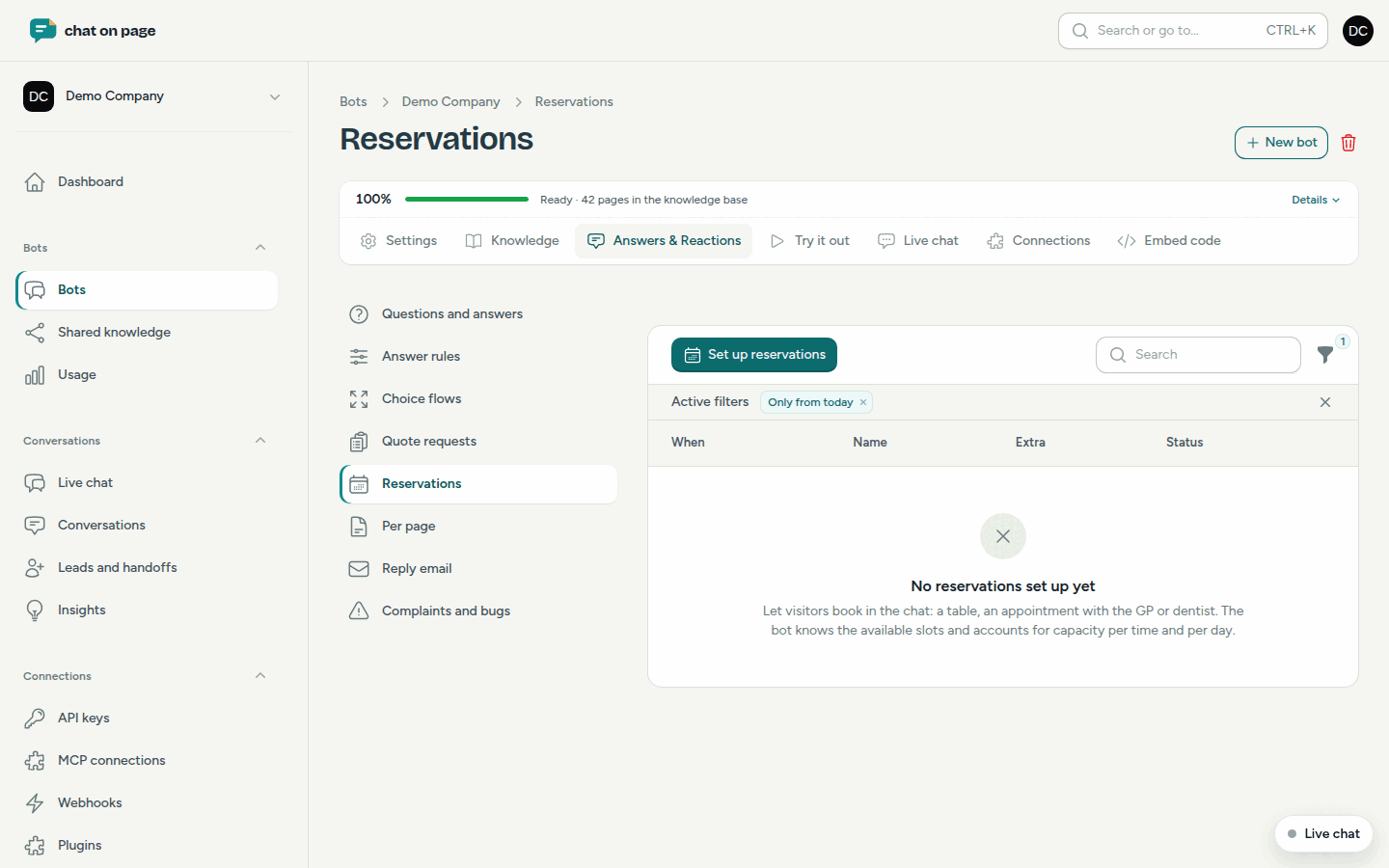
- Abra su bot y seleccione Respuestas y reacciones > Reservas.
- Haga clic en Configurar reservas y elija en ¿Para qué tipo de negocio? su tipo de negocio, por ejemplo, Restaurante, Consulta de medicina general o Otra cosa. Obtendrá los turnos habituales, la capacidad y las preguntas típicas de ese tipo de negocio.
- Adapte todo:
- General: el Nombre, si está Activo y si hay un botón de inicio.
- Turnos: para cada turno (por ejemplo, almuerzo o cena), la Primera hora, la Última hora, Cada cuántos minutos, los Días y la Capacidad. Esta puede aplicarse para todo el turno o por franja horaria.
- Reglas: Máximo de personas por reserva, Con una antelación mínima de, Máximo con antelación, si el bot debe pedir un número de teléfono y si la dirección de correo debe confirmarse. En Notificaciones a, elija quién recibirá un correo. Si lo deja vacío, se usará la dirección de soporte del bot.
- Opcional: Tipos, Días excepcionales (cerrados o con otra capacidad), Preguntas adicionales y Para el bot.
- Guarde los cambios.
Más adelante, podrá modificar esto con el botón Configuración en la parte superior de la página Reservas.
Así funciona una reserva
El bot busca horarios disponibles y los muestra como botones. Pide los datos necesarios, una pregunta a la vez, y solo realiza la reserva cuando el visitante confirma. Si la opción Hacer confirmar la dirección de correo está activada, el espacio se reservará durante 120 minutos y la reserva solo será definitiva después de hacer clic en el enlace del correo. A continuación, el visitante recibirá una confirmación por correo con un enlace para modificar o cancelar su reserva. Si más tarde lo solicita en el chat, el bot enviará esos enlaces a la dirección de correo de la reserva.
Seguimiento de reservas
En la parte superior, verá un calendario con la ocupación. Haga clic en un día para ver las reservas de ese día. Para cada reserva, usted puede:
- Confirmar, si aún está pendiente de confirmación por parte del visitante.
- Cancelar. El espacio volverá a estar disponible. En el caso de una reserva confirmada, puede elegir si notificar al visitante por correo, incluyendo una razón.
Con Añadir reserva, puede introducir manualmente una reserva, por ejemplo, una reserva telefónica. Así, se tendrá en cuenta para los espacios disponibles en el chat.
Aspectos importantes
- Desactive Activo para dejar de aceptar reservas temporalmente. Las reservas existentes seguirán vigentes.
- Las reservas también se envían a sistemas vinculados y webhooks (consulte Conexiones y Webhooks).
- ¿Prefiere que los visitantes elijan una cita directamente en su propia agenda? Consulte Programar cita.