
Conectar su bot a Slack, Teams, su CRM o mesa de ayuda
Reciba notificaciones en Slack o Microsoft Teams, envíe leads a HubSpot, Pipedrive o Teamleader y convierta las transferencias en tickets en su mesa de ayuda.
Con las Conexiones, su bot reenvía automáticamente lo que ocurre en el chat a las herramientas que su equipo ya utiliza. Así no tendrá que entrar en el portal para detectar un nuevo lead o una queja.
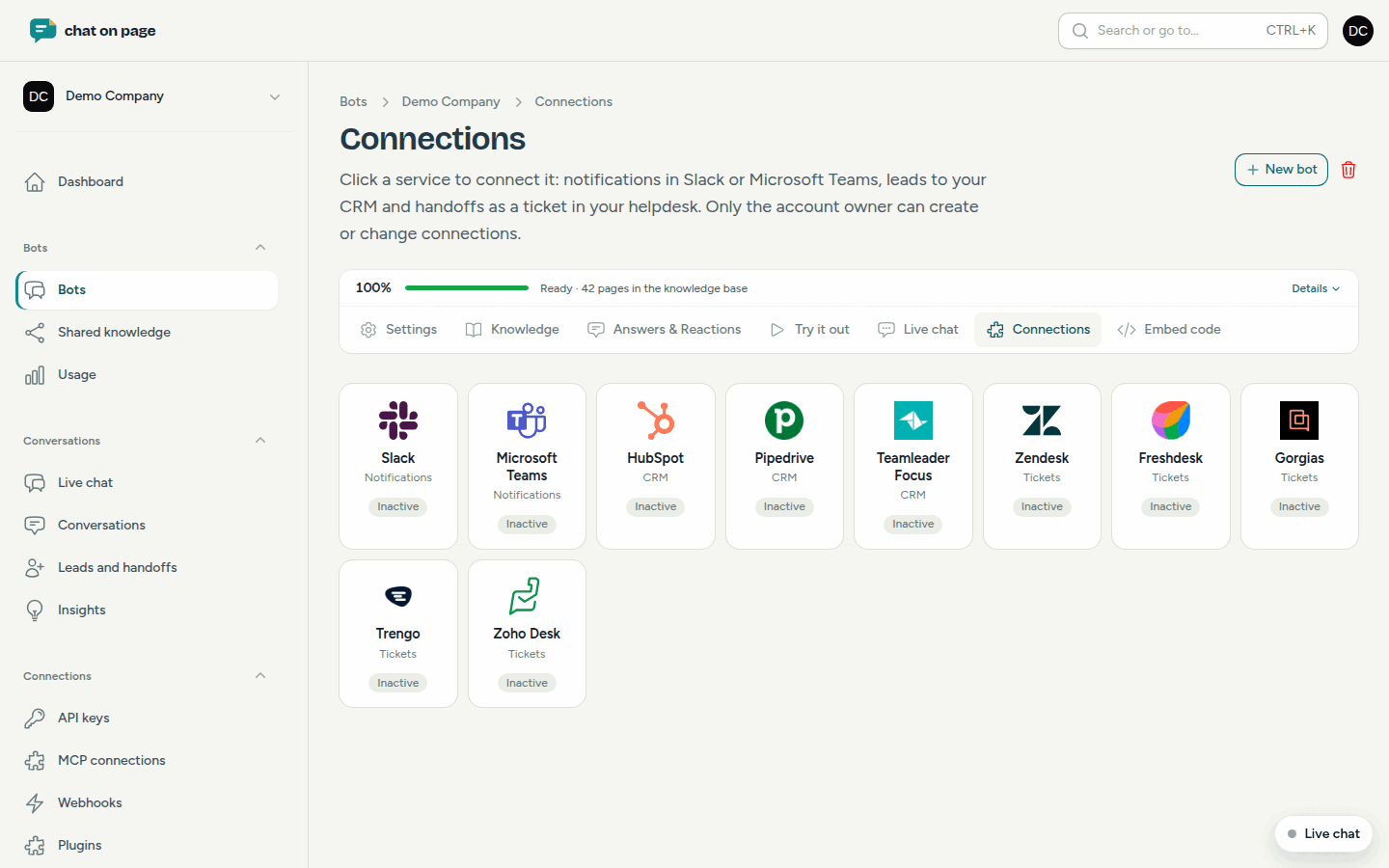
¿Qué puede conectar?
- Notificaciones en Slack o Microsoft Teams: al transferir a un empleado (nuevo lead), una queja o informe de error, una respuesta que un visitante no consideró útil, o una nueva reserva, modificada o cancelada.
- CRM: HubSpot, Pipedrive o Teamleader. En cada transferencia con una dirección de correo, Chat on Page busca el contacto (o lo crea) y añade una nota con la pregunta y un enlace a la conversación. Las nuevas reservas también se incluyen.
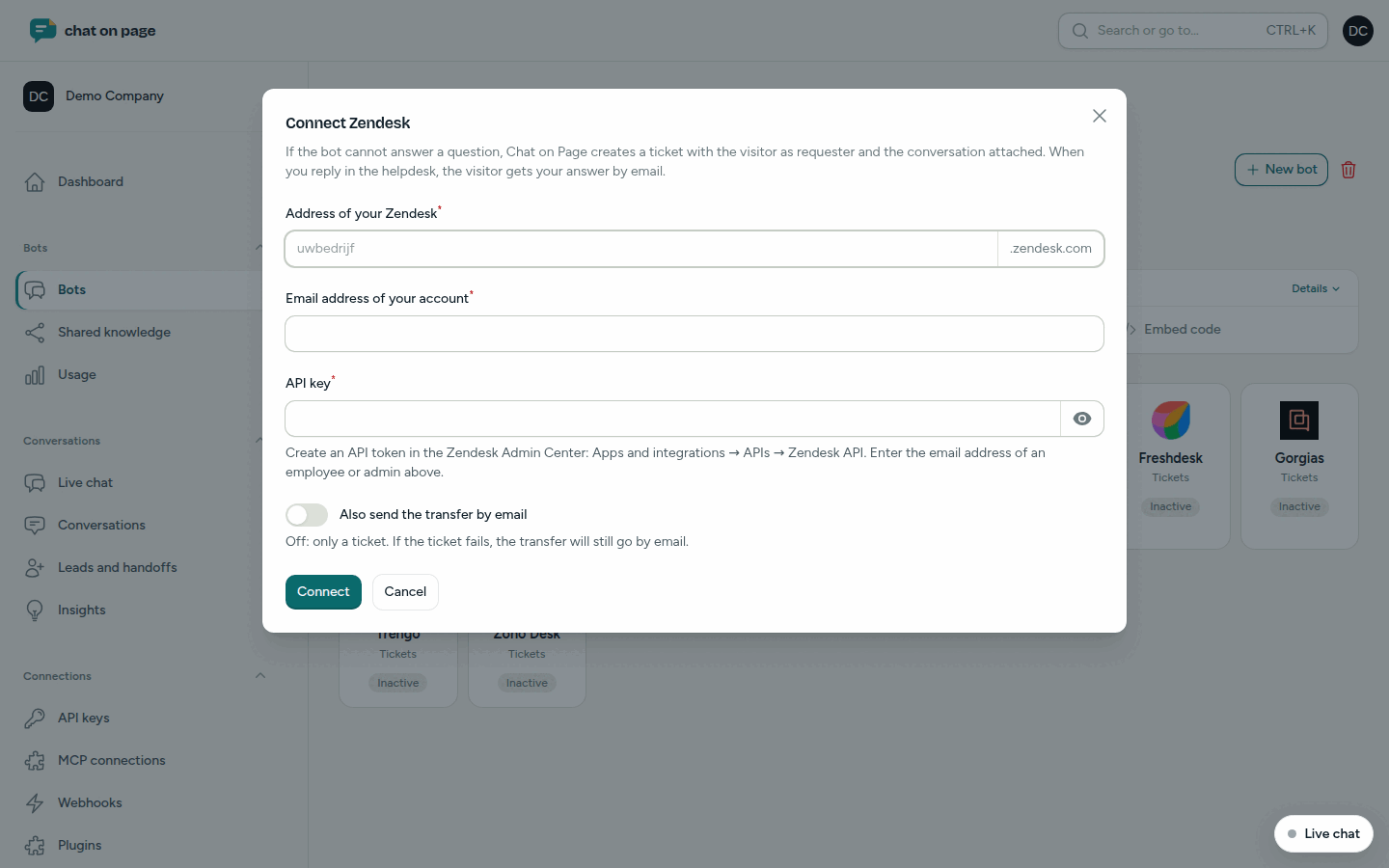
- Tickets: Zendesk, Freshdesk, Gorgias, Trengo o Zoho Desk. Si el bot no puede responder una pregunta, esta se convierte en un ticket con el visitante como solicitante y la conversación adjunta. Si responde desde la mesa de ayuda, el visitante lo recibirá por correo.
Configuración
- Abra su bot y seleccione Conexiones.
- Haga clic en el icono del servicio.
- Complete lo que solicita el formulario:
- Slack o Teams: la URL del webhook del canal, un Nombre y en Notificar a los eventos.
- HubSpot: un Token de acceso de una aplicación privada. Pipedrive: su Token de API. Los leads en Pipedrive llegan a la bandeja de entrada de Leads.
- Una mesa de ayuda: la dirección, opcionalmente el correo de su cuenta y la Clave API. En Trengo, elija después el Canal en Trengo; en Zoho Desk, el Departamento en Zoho Desk. Zoho Desk se conecta mediante un registro en Zoho.
- Haga clic en Conectar. Chat on Page prueba los datos inmediatamente. Slack y Teams reciben un primer mensaje.
Teamleader funciona mediante un registro en Teamleader. Consulte Conectar Teamleader.
Gestión
En Sus conexiones verá, por cada conexión, qué Reenvía y el Estado: cuándo se usó por última vez o si hay un mensaje de error. Con el interruptor Activo puede desactivar temporalmente una conexión. Mediante Modificar ajusta los eventos, y con Mensaje de prueba envía un mensaje de prueba a Slack o Teams.
Aspectos a tener en cuenta
- Solo el administrador de la cuenta (rol Administrador) puede crear o modificar conexiones. Otras funciones solo pueden ver la página. Consulte Equipo.
- Por bot, puede conectar una sola mesa de ayuda. Una nueva selección reemplaza a la anterior.
- Si desactiva Enviar la transferencia también por correo, solo recibirá un ticket. Si el ticket falla, la transferencia se enviará por correo de todos modos. Consulte también Correo de respuesta.
- Un CRM solo recibe leads con una dirección de correo.
- ¿Quiere enviar a otro sistema, Zapier o Make? Utilice entonces webhooks.
¿Otra pregunta? Nuestro asistente le ayudará de inmediato.