
Utiliser vos bots dans ChatGPT, Claude et autres assistants IA (MCP)
Connectez Chat on Page en tant que connecteur dans ChatGPT, Claude ou un autre client MCP. Connectez-vous, choisissez les bots et l'assistant pourra leur poser des questions.
Avec le serveur MCP, vous utilisez vos bots dans ChatGPT, Claude et d'autres assistants IA qui prennent en charge le Model Context Protocol. Demandez par exemple : « Demande au bot de notre boutique quelles sont les heures d’ouverture. » L’assistant pose la question à votre bot et fournit la réponse avec les sources.
Connexion
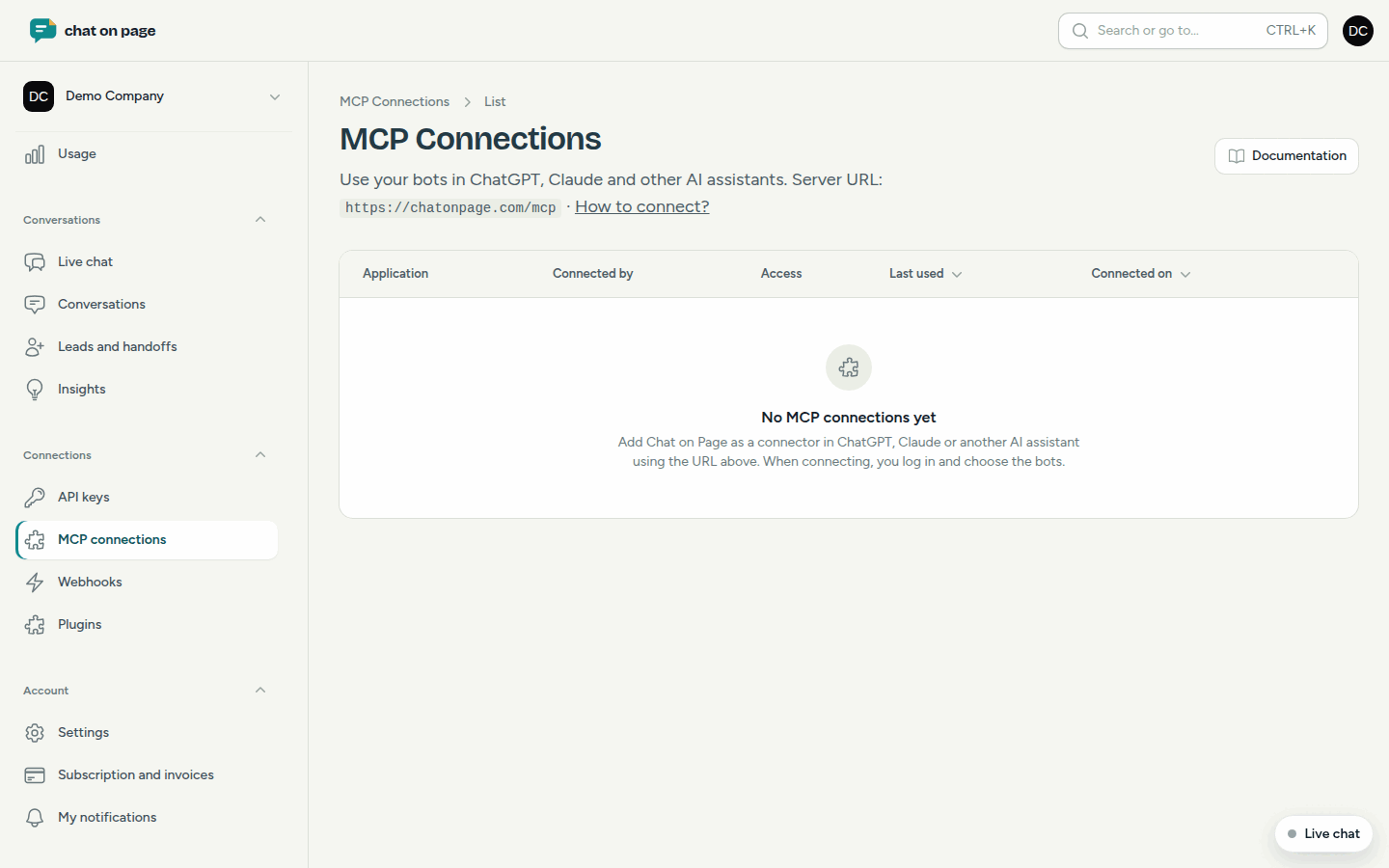
Aucune clé n’est nécessaire. L’URL du serveur est https://chatonpage.com/mcp. Vous la trouverez également dans le portail sous Connexions → Connexions MCP.
- Dans votre assistant IA, ajoutez un nouveau connecteur ou serveur MCP avec cette URL.
- ChatGPT : Paramètres → Apps & Connecteurs. Pour les connecteurs personnalisés, le mode développeur doit être activé.
- Claude : Paramètres → Connecteurs et Ajouter un connecteur personnalisé.
- D’autres clients, comme Cursor, VS Code ou Windsurf, fonctionnent également s’ils prennent en charge Streamable HTTP et OAuth.
- Une fenêtre Chat on Page s’ouvre. Connectez-vous avec votre compte habituel.
- Choisissez le compte et les bots, ou tous les bots.
- Décidez si l’assistant peut également lire les leads. Par défaut, non.
- Cliquez sur Autoriser l'accès. Vous revenez dans l’assistant.
Les étapes pour chaque assistant sont détaillées dans la documentation MCP.
Que peut faire l’assistant ?
- Sans accès supplémentaire : consulter vos bots, leur poser des questions, comme le ferait un visiteur dans le chat, et interroger les places disponibles pour les réservations. Il peut également consulter les chiffres et les insights d’un bot, car ceux-ci ne contiennent pas de données personnelles.
- Avec accès aux leads : lire les leads, les plaintes, les signalements de bugs, les réservations et les conversations, et modifier le suivi. La modification n’est possible que si la personne qui a connecté le compte y est autorisée (pas avec le rôle Lecteur).
- Avec Gérer le contenu : modifier les FAQ, les sources, les formulaires de devis et les réservations, par exemple « Fermez les réservations les 24 et 25 décembre ».
Gérer les connexions
- Dans le menu, allez dans Connexions → Connexions MCP.
- Vous voyez, par Application, qui l’a connectée, l’Accès et quand elle a été Dernière utilisation.
- Cliquez sur Accès pour modifier les bots, l’Accès aux leads ou Gérer le contenu.
- Cliquez sur Déconnecter pour révoquer immédiatement l’accès. Vous pouvez toujours reconnecter depuis l’application.
Bon à savoir
- Vous modifiez vous-même vos propres connexions. L’administrateur du compte voit et gère celles de tout le monde.
- Une connexion se fait toujours depuis l’assistant IA, et non dans le portail.
- Si vous souhaitez accéder à vos bots depuis votre propre logiciel, utilisez alors l’API.
Une autre question ? Notre assistant vous aide immédiatement.