
Transmettre des leads avec des webhooks
Avec un webhook, les nouveaux leads, plaintes et réservations sont immédiatement envoyés vers votre CRM, Zapier, Make ou votre propre logiciel, signés et avec des nouvelles tentatives automatiques.
Avec un webhook, Chat on Page envoie chaque nouveau lead, plainte ou réservation immédiatement à une adresse de votre choix. Pratique pour Zapier, Make, un CRM sans intégration prête à l’emploi ou votre propre logiciel.
Créer un webhook
- Dans le menu, allez dans Connexions → Webhooks.
- Cliquez sur Nouveau webhook.
- Remplissez :
- Nom : pour savoir plus tard à quoi il sert.
- URL : l’adresse fournie par votre CRM, Zapier ou Make.
- Événements : ce que vous souhaitez transmettre.
- Sous Accès à tous les bots, choisissez tous les bots, ou désactivez cette option et sélectionnez des bots spécifiques sous Bots.
- Cliquez sur Créer. Vous voyez maintenant le secret du webhook. Copiez-le.
- Cliquez sur Tester pour envoyer un premier message.
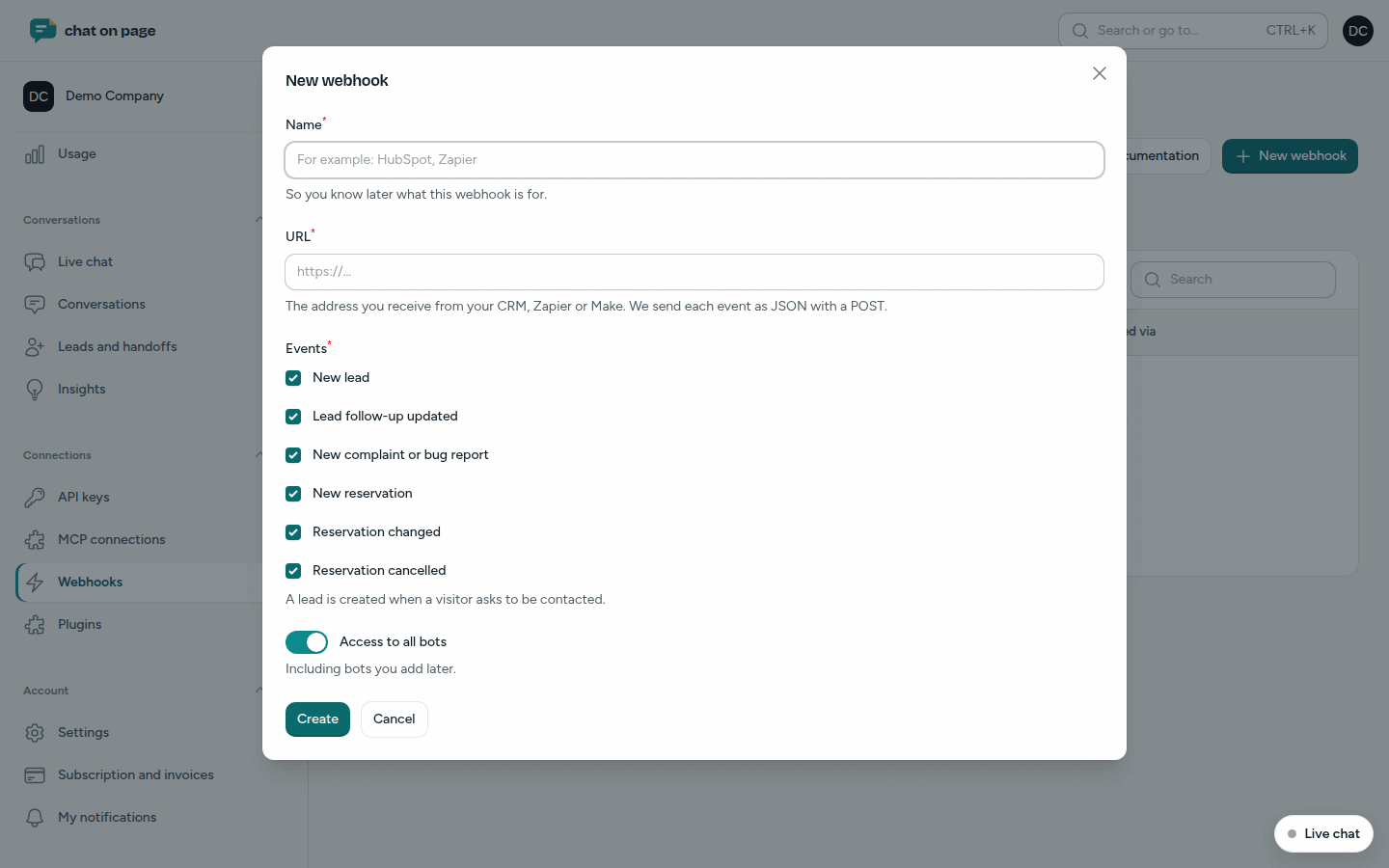
Quels événements ?
- Nouveau lead : un visiteur demande à être contacté.
- Suivi d'un lead modifié
- Nouvelle plainte ou signalement de bug
- Nouvelle réservation, Réservation modifiée et Réservation annulée
Chaque événement est envoyé sous forme de JSON avec une requête POST. Pour savoir quels champs sont inclus, consultez la documentation de l’API.
Vérifier la signature
Chaque message contient une signature dans l’en-tête X-ChatOnPage-Signature. Vérifiez-la avec le secret pour confirmer que le message provient bien de Chat on Page. Vous retrouvez le secret via Secret. C’est aussi là que vous pouvez créer un Nouveau secret. Remplacez-le alors également chez le destinataire, car à partir de ce moment, les messages seront signés avec le nouveau secret.
En cas d’échec de livraison
- Si le destinataire ne répond pas avec un code 2xx, Chat on Page réessaye : après 1 minute, 5 minutes, 30 minutes, 2 heures, 6 heures et 12 heures.
- Via Livraisons, vous voyez les derniers messages et la réponse du destinataire.
- Si 5 événements consécutifs échouent, le webhook est Désactivé. Cela se produit également immédiatement si le destinataire répond avec 410 (Gone).
- Vous recevez alors un e-mail « Webhook ... est désactivé ».
- Si le destinataire fonctionne à nouveau, cliquez sur Activer, puis sur Renvoyer les échecs. Cela renvoie les événements échoués des 7 derniers jours.
Bon à savoir
- Seul l’administrateur du compte (rôle Administrateur) voit et gère les webhooks.
- Avec Mettre en pause, vous suspendez temporairement un webhook.
- Les leads restent toujours dans le portail, même si un webhook échoue. Voir Leads.
- Les webhooks créés par un logiciel via l’API apparaissent également dans la liste. Voir API.
- Utilisez-vous Slack, Teams, HubSpot, Pipedrive ou un service d’assistance ? Les connexions d’un bot sont alors plus simples.