
Suivre les leads et les transferts
Voyez qui souhaite être contacté ou a demandé un devis, suivez l'état de l'email envoyé à votre équipe et exportez vos leads.
Un lead est un visiteur qui souhaite parler à votre équipe ou a fait une demande. Le bot transmet la question : cela s'appelle un transfert (handoff). Sous Leads et transferts, vous les trouverez tous au même endroit, avec le statut du suivi.
Quand un lead est-il créé ?
- Le visiteur demande à parler à un collaborateur, ou clique sur Laisser un collaborateur prendre contact si le bot n'a pas trouvé de réponse complète. Le bot demande alors le nom et l'adresse email.
- Le visiteur envoie une demande de devis. S'il devait confirmer son adresse email, le lead n'est créé qu'après le clic sur le lien.
- Si le visiteur n'a pas encore fourni toutes ses informations et ne répond plus, le lead est tout de même créé après un délai d'attente, avec les données disponibles.
Pour chaque lead, le bot récupère le nom, l'adresse email, le numéro de téléphone, la question et un résumé de la conversation. Ensuite, votre équipe reçoit l'email de réponse avec une réponse suggérée. Si un collègue est en ligne dans Live chat, le visiteur peut discuter immédiatement. Le lead est alors également créé, mais l'email n'est envoyé que si le chat en direct échoue.
La liste
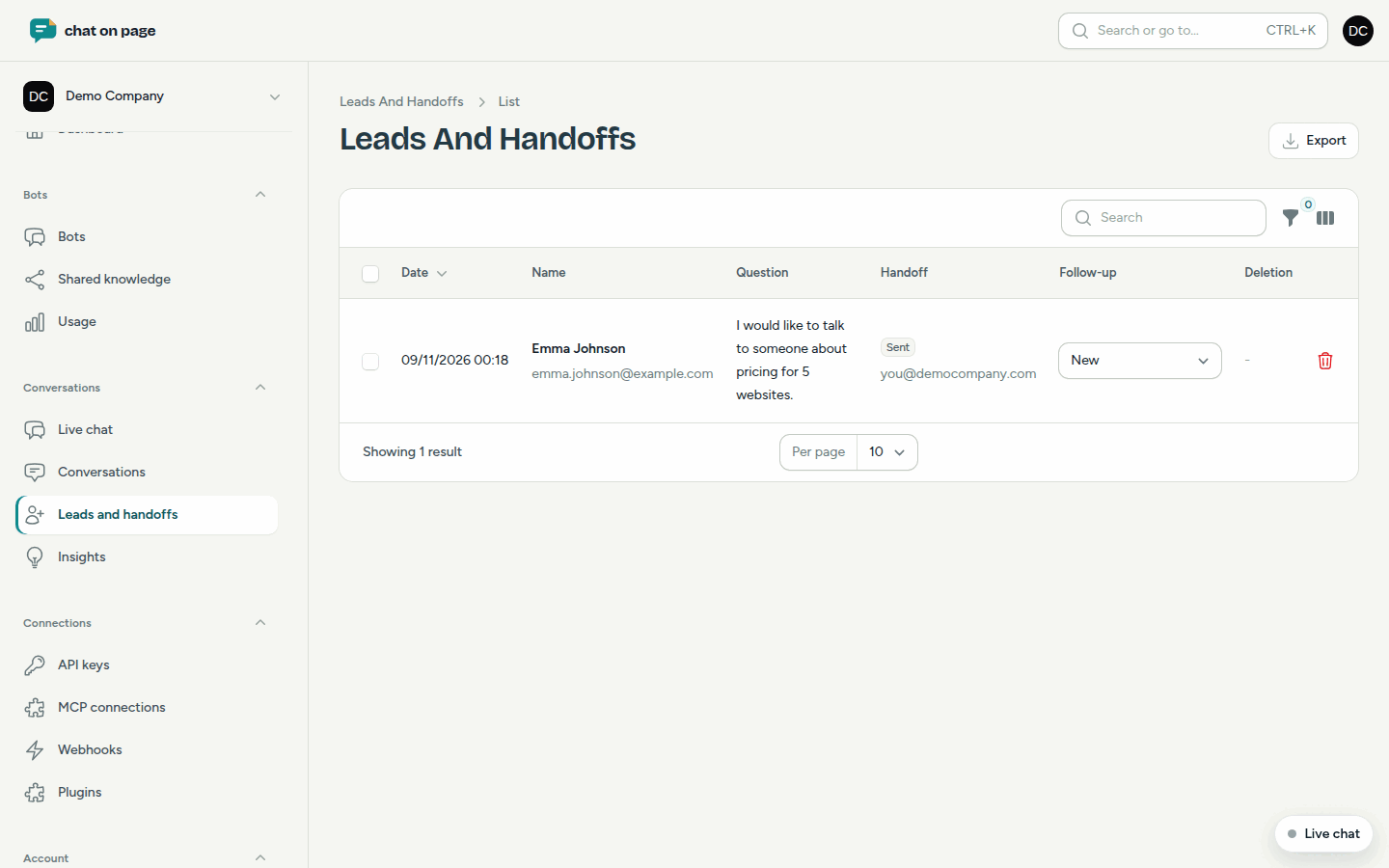
Dans le menu principal, choisissez Conversations > Leads et transferts. Pour chaque lead, vous voyez :
- Date, Nom avec adresse email et téléphone, et la Question. Pour une demande de devis, les réponses apparaissent en dessous.
- Transfert : le statut de l'email, comme En file d'attente, Envoyé ou Échoué, avec l'adresse de destination.
- Suivi : vous pouvez le définir vous-même sur Nouveau, Contacté ou Clôturé.
Cliquez sur un lead pour ouvrir la conversation complète. Avec les filtres, vous pouvez par exemple afficher uniquement les leads avec un certain Suivi, ou Demandes de devis uniquement.
Exporter
- Configurez éventuellement des filtres.
- Cliquez en haut sur Exporter. Vous obtiendrez un fichier CSV avec les leads de la liste, que vous pouvez ouvrir dans Excel.
Si vous souhaitez exporter uniquement certains leads, cochez-les et choisissez Exporter (CSV). L'exportation n'est possible que si votre rôle le permet (voir Équipe).
Bon à savoir
- Les leads sont également envoyés aux systèmes connectés comme votre CRM, Slack ou Teams, ainsi qu'aux webhooks (voir Intégrations et Webhooks).
- Les membres de l'équipe qui ont activé la notification Nouveaux prospects (quelqu'un souhaite être contacté) reçoivent une copie de l'email (voir Profil et notifications).
- Avec Supprimer, vous planifiez la suppression d'un lead. Après 7 jours, le nom, l'adresse email et le numéro de téléphone sont définitivement effacés. La conversation, elle, reste. Jusqu'à ce moment, vous pouvez annuler la suppression.
- Une réservation n'est pas un lead. Vous la trouverez sous Réservations.