
Consulter et suivre les conversations
Retrouvez toutes les conversations de vos bots, voyez quelles sources le bot a utilisées et comment les visiteurs ont perçu les réponses, puis améliorez le bot si nécessaire.
Dans Conversations, vous pouvez consulter chaque conversation de vos bots. Vous voyez ce que les visiteurs ont demandé, ce que le bot a répondu et sur quelles Sources il s'est basé. Ainsi, vous savez où le bot fonctionne bien et où il peut s'améliorer.
La liste
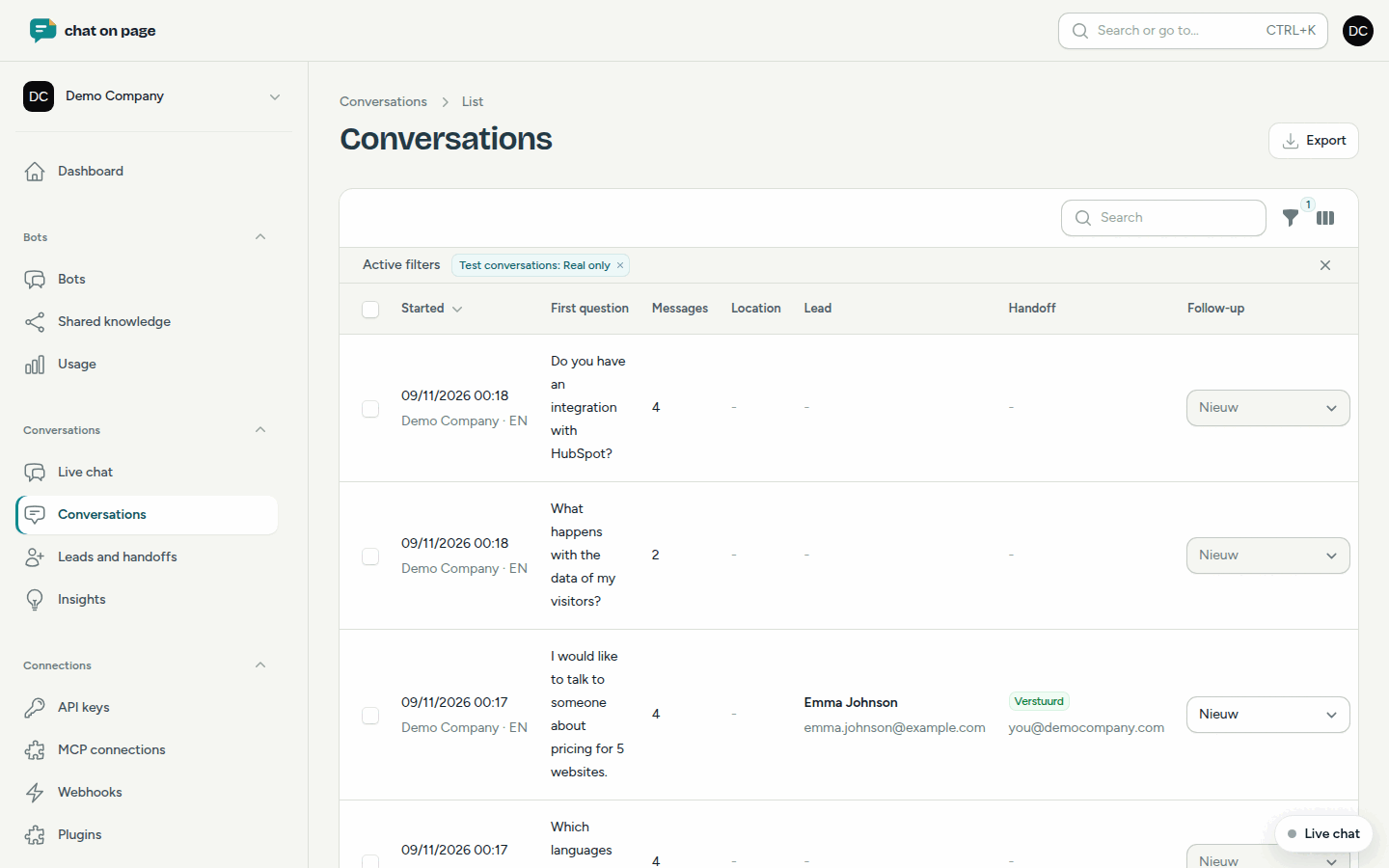
Dans le menu principal, choisissez Conversations > Conversations. Pour chaque conversation, vous voyez notamment quand elle a été Démarré, la Première question, le nombre de Messages, un éventuel Lead et le Feedback du visiteur (pouce vers le haut ou vers le bas).
Avec les filtres, vous pouvez effectuer une recherche ciblée, par exemple par Bot, Avec transfert, Suivi du lead, Évaluation, Libellé ou Pouce vers le bas. Les Conversations test issues de Essayer sont masquées par défaut. Vous pouvez les afficher avec le filtre Conversations test.
Ouvrir une conversation
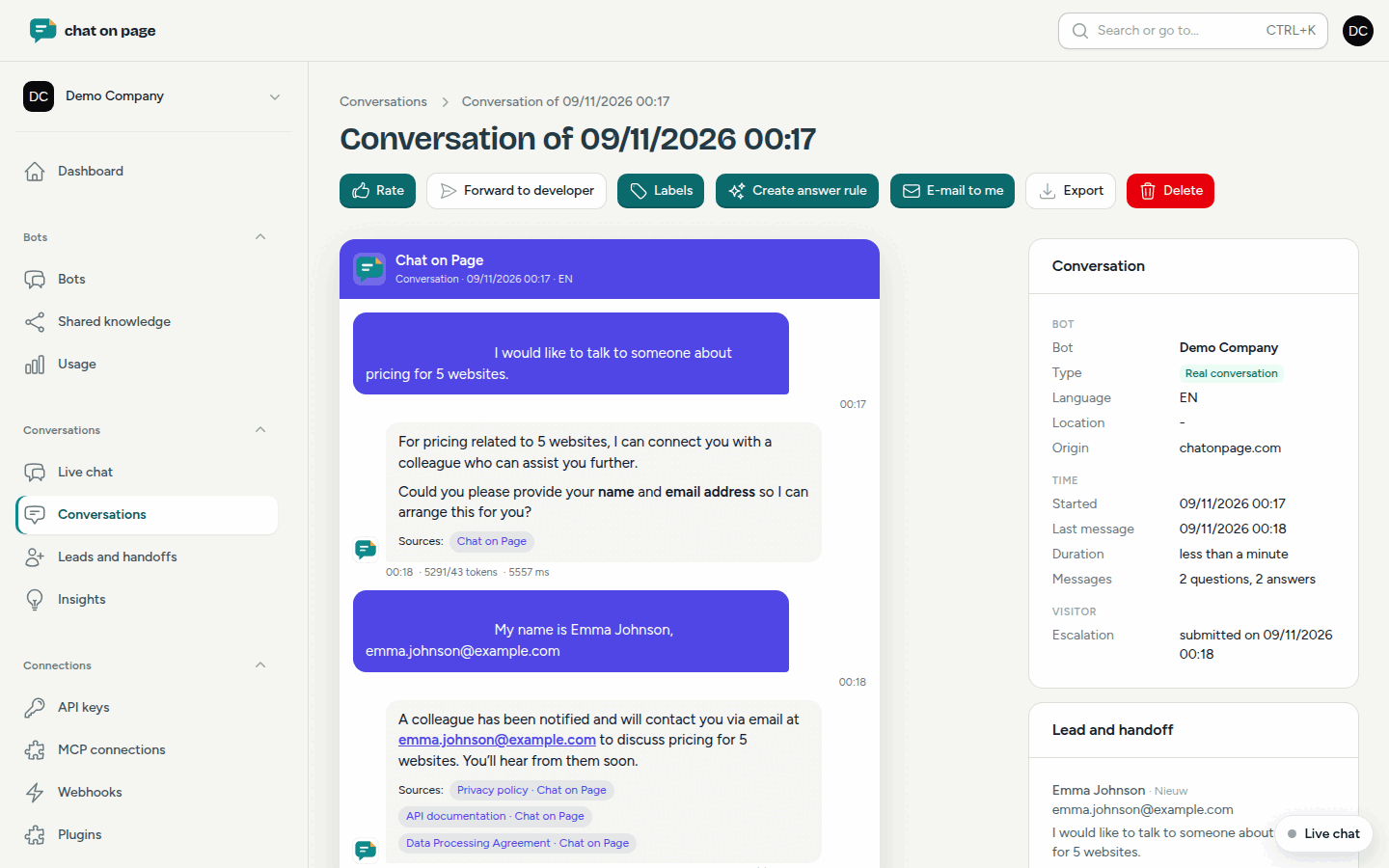
Cliquez sur une conversation ou sur Voir. Vous voyez l'intégralité de la conversation telle que le visiteur l'a vue, avec :
- sous chaque réponse, les Sources utilisées par le bot ;
- le pouce du visiteur pour une réponse ;
- si une règle de réponse ou un parcours à choix a joué un rôle ;
- à côté de la conversation : le bot, la langue, l’agence, l’Origine (le site où le chat a eu lieu) et un éventuel lead avec le statut du transfert.
Ce que vous pouvez faire avec une conversation
- Évaluer : donnez vous-même à la conversation la mention Bon ou Pas bon, avec une note.
- Libellés : ajoutez des libellés libres, comme « Suivi par Pauline ». Vous pourrez ensuite filtrer en fonction.
- Créer une règle de réponse : si une réponse n'était pas bonne, créez immédiatement une règle avec la question du visiteur comme exemple.
- Transmettre au développeur : la conversation et votre commentaire sont envoyés à l'équipe de Chat on Page, qui examine ce que le bot a fait de travers.
- M'envoyer par e-mail : vous recevez la conversation dans votre boîte mail.
- Exporter : téléchargez la conversation, si votre rôle le permet.
Un visiteur peut également demander au bot de lui envoyer la conversation par e-mail.
Conservation et suppression
- Les conversations sont anonymisées après un certain temps : le nom, l'adresse e-mail, le numéro de téléphone et autres données personnelles disparaissent alors. Par défaut, cela se fait après 90 jours. Vous pouvez choisir une durée de 30 jours à 1 an dans Anonymiser les conversations après, dans les paramètres de votre compte. Les leads sont conservés.
- Avec Supprimer, vous planifiez la suppression d'une conversation. Après 7 jours, elle est définitivement effacée, avec les messages, les leads, les transferts et les plaintes ou signalements de bugs. Jusqu'à ce moment, vous pouvez annuler cela avec Annuler la suppression.
Bon à savoir
- Vous souhaitez savoir de quoi parlent les questions sans tout lire ? Consultez Analyses.
- Les conversations avec une question pour votre équipe se trouvent également sous Leads et transferts.