
Demandes de devis via le chat
Laissez le bot collecter toutes les données nécessaires pour un devis au cours de la conversation et recevez la demande complète dans votre équipe.
Si un visiteur demande un devis ou souhaite passer commande, le bot guide la conversation pour obtenir ce dont vous avez besoin, comme la quantité, l'application ou l'adresse de livraison. Vous recevez la demande avec toutes les données, sans échange de mails interminable.
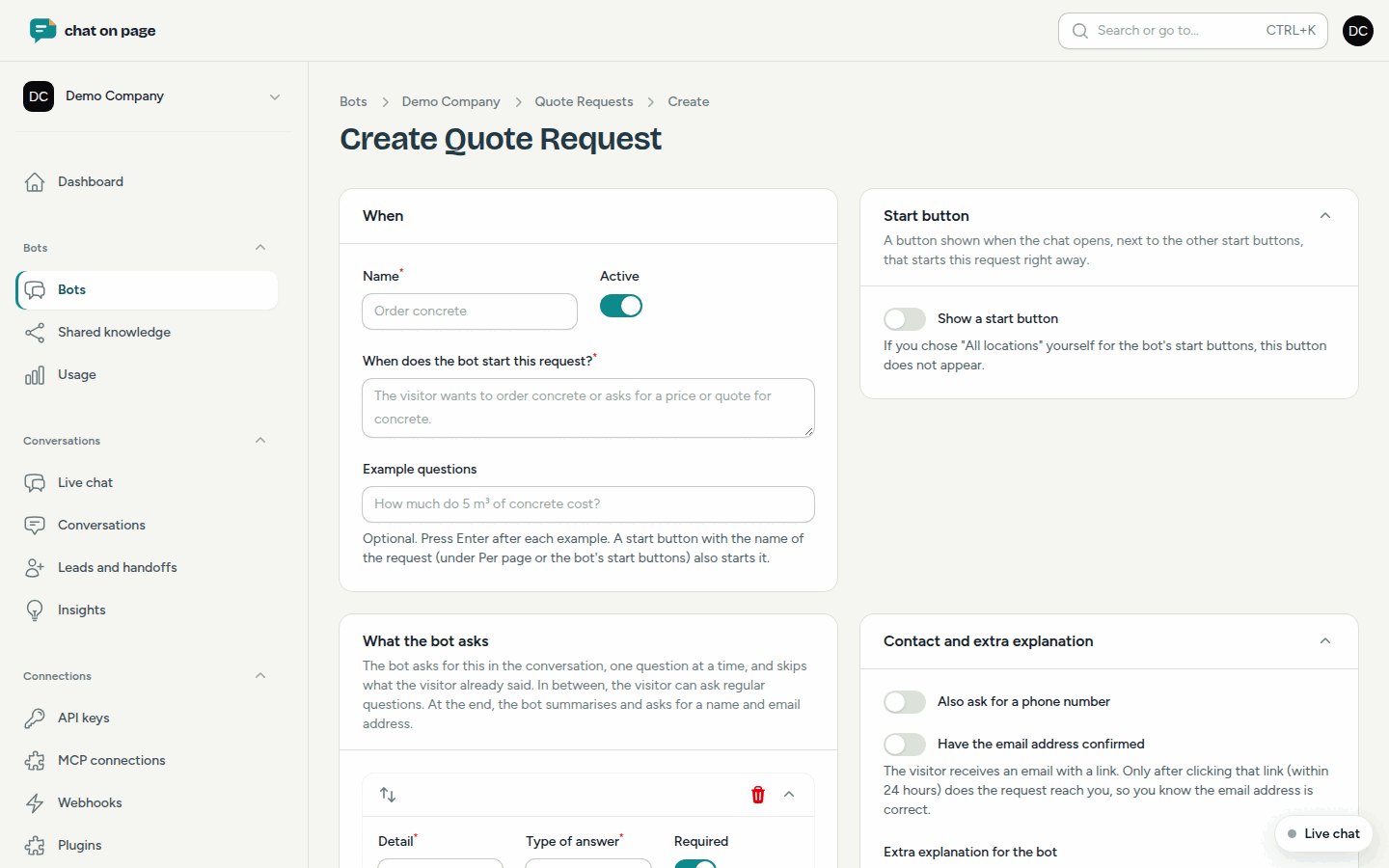
Configurer une demande de devis
- Ouvrez votre bot et choisissez Réponses et réactions > Demandes de devis.
- Cliquez sur Ajouter une demande de devis.
- Sous Quand, donnez un Nom (par exemple « Commander du béton ») et remplissez Quand le bot lance-t-il cette demande ?. Ajoutez éventuellement des Exemples de questions.
- Souhaitez-vous un bouton à l'ouverture du chat ? Sous Bouton de démarrage, activez l'option Afficher un bouton de démarrage et remplissez le Texte sur le bouton.
- Sous Ce que le bot demande, ajoutez vos questions avec Ajouter une question. Pour chaque question, choisissez la Donnée, le Type de réponse (Texte, Nombre, Choix parmi des options ou Date) et si elle est Obligatoire. Pour un nombre, vous pouvez indiquer une Unité ; pour un choix, les Options.
- Sous Contact et explications supplémentaires, choisissez si le bot doit Demander aussi un numéro de téléphone et s'il doit Faire confirmer l'adresse e-mail. Sous Explications supplémentaires pour le bot, indiquez par exemple où vous livrez.
- Laissez Actif coché et enregistrez.
Déroulement de la conversation
- Le bot pose une question à la fois et ignore ce que le visiteur a déjà mentionné.
- Pour une question à choix, le visiteur voit les options sous forme de boutons.
- Entre-temps, le visiteur peut poser des questions normales. Le bot reprend ensuite la demande.
- À la fin, le bot résume tout, demande le nom et l'adresse e-mail, et n'envoie la demande qu'après l'accord du visiteur.
Où la demande est-elle envoyée ?
Une demande envoyée devient un lead. Votre équipe reçoit un e-mail avec les données et une proposition de réponse (voir E-mail de réponse). Les systèmes couplés comme votre CRM, Slack ou Teams le reçoivent également (voir Intégrations). Sous Leads et transferts, vous retrouvez toutes les demandes avec le filtre Demandes de devis uniquement.
Bon à savoir
- Le bot ne communique jamais les prix. Ceux-ci figurent dans votre devis.
- Avec Faire confirmer l'adresse e-mail, le visiteur reçoit un e-mail avec un lien. Ce n'est qu'après avoir cliqué sur ce lien (dans les 24 heures) que la demande vous parvient. Ainsi, vous êtes sûr que l'adresse est correcte.
- Si le visiteur ne répond plus pendant 2 heures, une demande en cours expire.
- Testez votre demande dans Essayer avant de la mettre en ligne.