
Connecter votre bot à Slack, Teams, votre CRM ou votre helpdesk
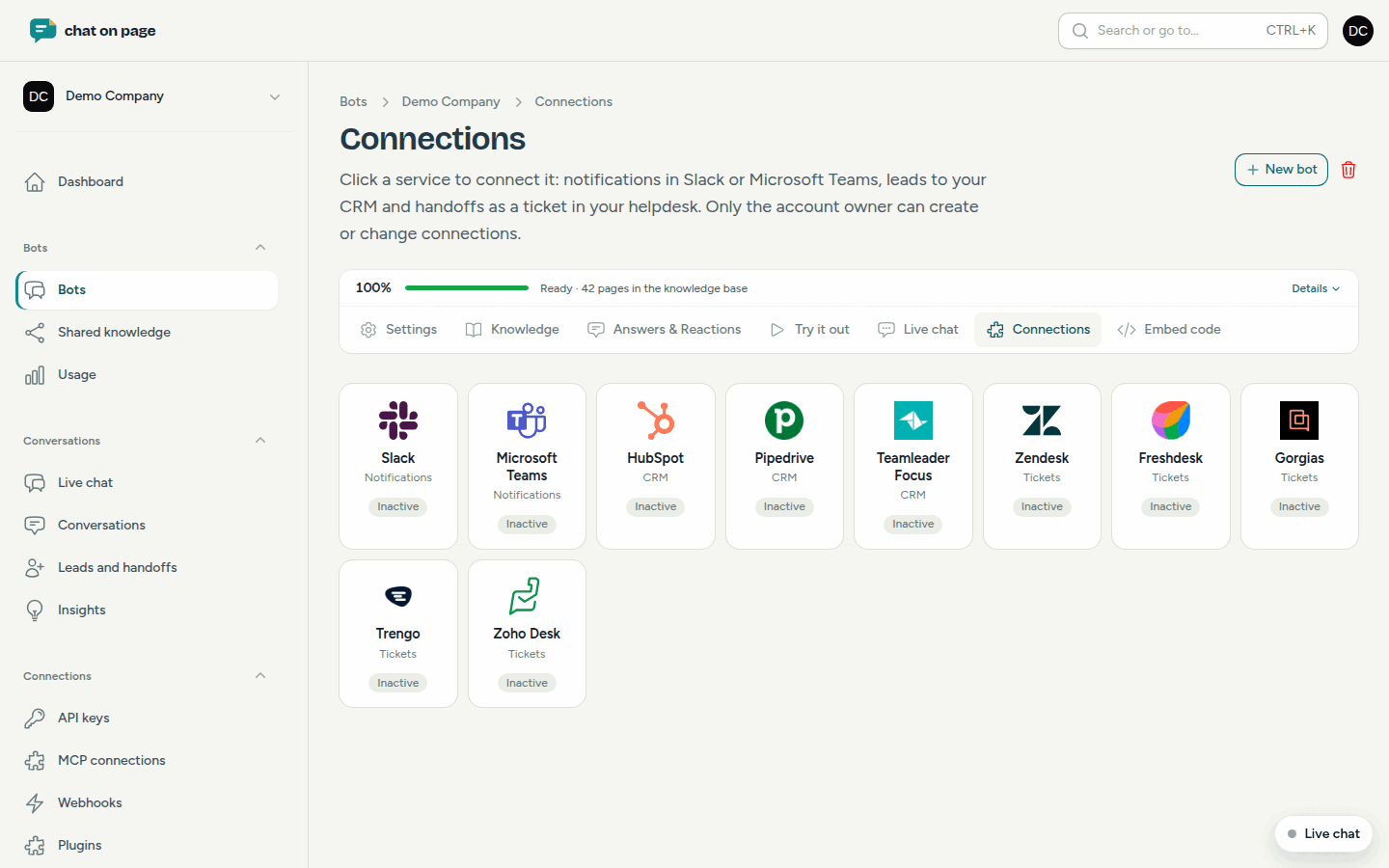
Recevez des **Notifications** dans Slack ou Microsoft Teams, envoyez des leads vers HubSpot, Pipedrive ou Teamleader et transformez les transferts en tickets dans votre helpdesk.
Avec les Connexions, votre bot transmet immédiatement ce qui se passe dans le chat vers les outils que votre équipe utilise déjà. Ainsi, vous n’avez pas besoin de consulter le portail pour remarquer un nouveau lead ou une plainte.
Que pouvez-vous connecter ?
- Notifications dans Slack ou Microsoft Teams : en cas de transfert vers un collaborateur (nouveau lead), une plainte ou un rapport de bug, une réponse que le visiteur n’a pas appréciée, ou une nouvelle réservation, modifiée ou annulée.
- CRM : HubSpot, Pipedrive ou Teamleader. À chaque transfert avec une adresse e-mail, Chat on Page recherche le contact (ou le crée) et ajoute une note avec la question et un lien vers la conversation. Les nouvelles réservations sont également incluses.
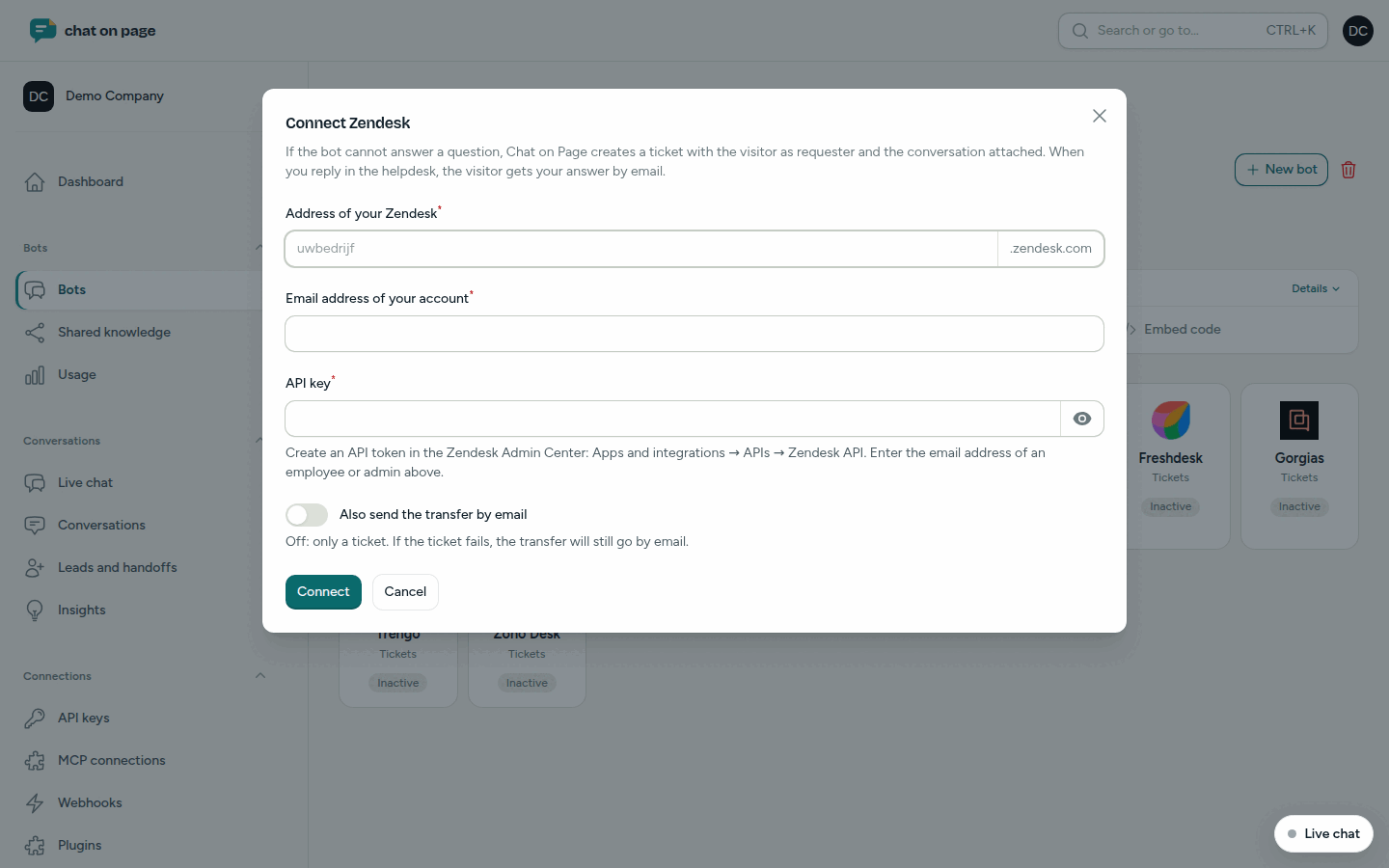
- Tickets : Zendesk, Freshdesk, Gorgias, Trengo ou Zoho Desk. Si le bot ne peut pas répondre à une question, celle-ci devient un ticket avec le visiteur comme demandeur et la conversation jointe. Si vous répondez dans l’helpdesk, le visiteur reçoit la réponse par e-mail.
Configuration
- Ouvrez votre bot et choisissez Connexions.
- Cliquez sur la tuile du service.
- Remplissez les informations demandées par la fenêtre :
- Slack ou Teams : l’URL de webhook du canal, un Nom et, sous Signaler à, les événements.
- HubSpot : un jeton d’accès d’une application privée. Pipedrive : votre jeton API. Les leads arrivent dans la boîte de réception des leads de Pipedrive.
- Une helpdesk : l’adresse, éventuellement l’adresse e-mail de votre compte et la Clé API. Pour Trengo, choisissez ensuite le Canal dans Trengo ; pour Zoho Desk, le Département dans Zoho Desk. Zoho Desk se connecte via une inscription chez Zoho.
- Cliquez sur Connecter. Chat on Page teste immédiatement les données. Slack et Teams reçoivent un premier message.
Teamleader fonctionne via une inscription chez Teamleader. Voir Connecter Teamleader.
Gestion
Sous Vos connexions, vous voyez pour chaque connexion ce qu’elle Transmet et le Statut : quand elle a été utilisée pour la dernière fois ou s’il y a un message d’erreur. Avec l’interrupteur Actif, vous pouvez désactiver temporairement une connexion. Via Modifier, vous ajustez les événements, et avec Message de test, vous envoyez un message d’essai à Slack ou Teams.
Bon à savoir
- Seul l’administrateur du compte (rôle Administrateur) peut créer ou modifier des connexions. Les autres rôles ne peuvent que consulter la page. Voir Équipe.
- Par bot, vous ne pouvez connecter qu’une seule helpdesk. Un nouveau choix remplace le précédent.
- Avec Envoyer également le transfert par e-mail désactivé, vous ne recevez qu’un ticket. Si la création du ticket échoue, le transfert est tout de même envoyé par e-mail. Voir aussi E-mail de réponse.
- Un CRM ne reçoit que les leads avec une adresse e-mail.
- Souhaitez-vous envoyer vers un autre système, Zapier ou Make ? Utilisez alors les webhooks.