
Réservations via le chat
Permettez aux visiteurs de réserver une table ou un rendez-vous directement dans le chat. Le bot connaît les places disponibles et tient compte de votre capacité.
Avec les réservations, un visiteur peut réserver dans le chat une table, un rendez-vous chez le médecin ou une place chez le coiffeur. Le bot connaît les places disponibles et tient compte de la capacité par créneau et par jour.
Configurer les réservations
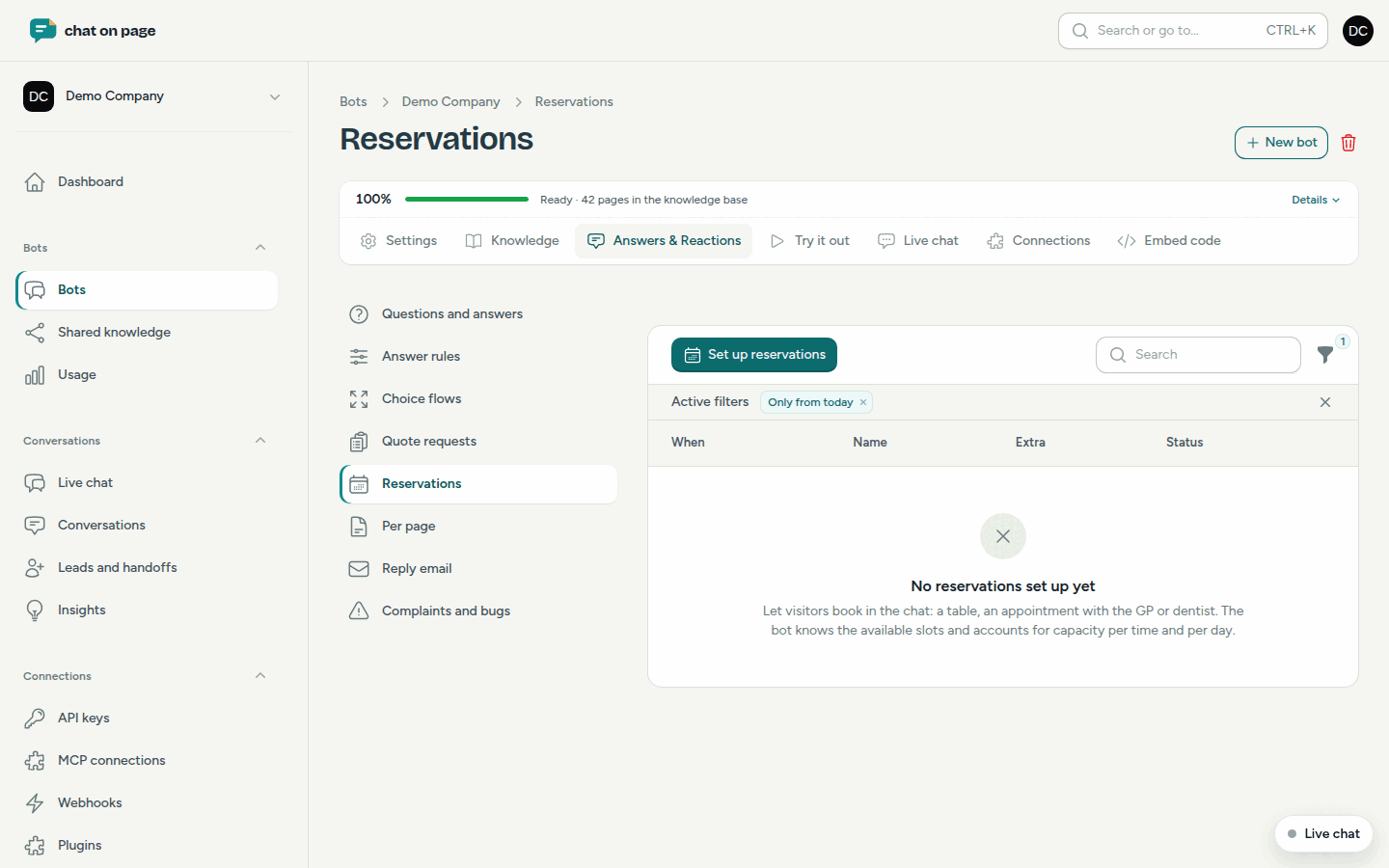
- Ouvrez votre bot et choisissez Réponses et réactions > Réservations.
- Cliquez sur Configurer les réservations et sélectionnez, sous Pour quel type d'établissement ?, votre type d'agence, par exemple Restaurant, Cabinet médical ou Autre chose. Vous obtiendrez les créneaux habituels, la capacité et les questions spécifiques à ce type d'agence.
- Adaptez tout :
- Général : le Nom, Actif et s'il y a un bouton de démarrage.
- Moments : pour chaque moment (par exemple déjeuner ou dîner), l'Premier horaire, le Dernier horaire, Toutes les combien de minutes, les Jours et la Capacité. Celle-ci s'applique pour l'ensemble du créneau ou par plage horaire.
- Règles : Nombre maximum de personnes par réservation, Au minimum à l'avance, Au maximum à l'avance, si le bot doit demander un numéro de téléphone et si l'adresse e-mail doit être confirmée. Sous Notifications à, choisissez qui recevra un e-mail. Si le champ est vide, c'est l'adresse de support du bot qui est utilisée.
- Optionnel : Types, Jours exceptionnels (fermeture ou capacité différente), Questions supplémentaires et Pour le bot.
- Enregistrez.
Plus tard, vous pourrez modifier ces paramètres avec le bouton Paramètres en haut de la page Réservations.
Déroulement d'une réservation
Le bot recherche les créneaux disponibles et les affiche sous forme de boutons. Il pose les questions nécessaires, une à la fois, et ne réserve que lorsque le visiteur confirme. Si l'option Faire confirmer l'adresse e-mail est activée, la place est bloquée pendant 120 minutes et la réservation n'est définitive qu'après un clic sur le lien dans l'e-mail. Ensuite, le visiteur reçoit une confirmation par e-mail avec un lien pour modifier ou annuler sa réservation. S'il demande cela plus tard dans le chat, le bot envoie ces liens à l'adresse e-mail de la réservation.
Suivi des réservations
En haut, vous voyez un calendrier avec l'occupation. Cliquez sur un jour pour voir les réservations de ce jour. Pour chaque réservation, vous pouvez :
- Confirmer, si elle attend encore la validation du visiteur.
- Annuler. La place devient à nouveau disponible. Pour une réservation confirmée, vous pouvez choisir d'avertir le visiteur par e-mail, avec une raison.
Avec Ajouter une réservation, vous pouvez entrer vous-même une réservation, par exemple une réservation téléphonique. Ainsi, elle est prise en compte pour les places disponibles dans le chat.
Bon à savoir
- Désactivez Actif pour ne plus accepter de réservations temporairement. Les réservations existantes restent valables.
- Les réservations sont également envoyées aux systèmes connectés et aux webhooks (voir Connexions et Webhooks).
- Préférez-vous que les visiteurs choisissent eux-mêmes un rendez-vous dans votre propre agenda ? Voir Planifier un rendez-vous.