
Configurar el botón de chat, la ventana y el contacto espontáneo
Configure el botón de chat, el tamaño de la ventana de chat, el modo de voz y el contacto espontáneo con los visitantes, y elija si las fuentes son visibles.
En Comportamiento determina cómo se comporta el chat en su sitio web: el aspecto del botón, el tamaño de la ventana y si el bot se dirige a los visitantes por sí mismo.
Abra su bot y vaya a Configuración → Comportamiento. Haga clic en Guardar cambios tras realizar sus ajustes.
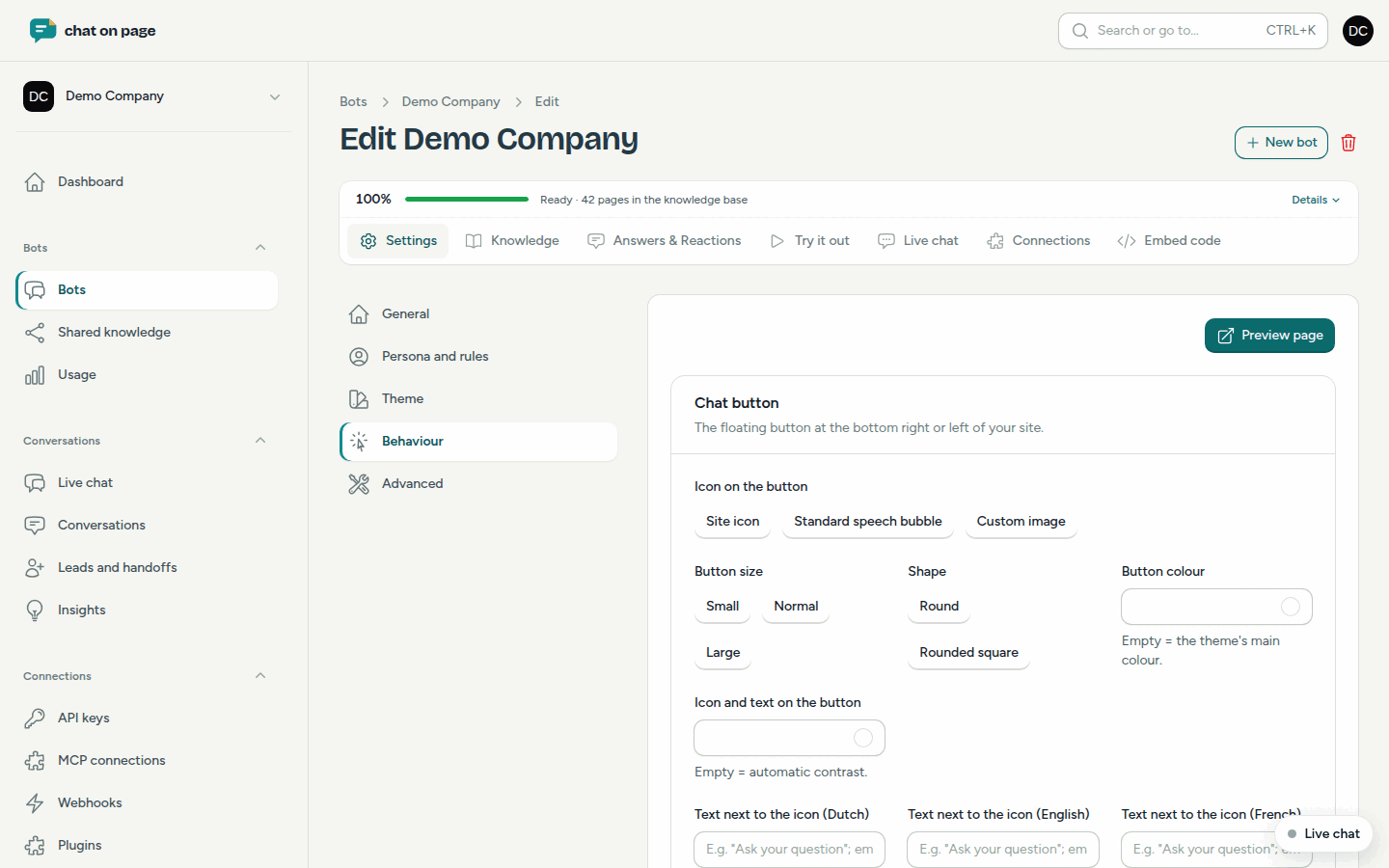
Botón de chat
El botón flotante en la parte inferior derecha o izquierda de su sitio.
- Icono en el botón: Icono del sitio, Bocadillo de texto estándar o Imagen propia (cuadrada, por ejemplo, 128×128 px, PNG o SVG).
- Tamaño del botón: Pequeño, Normal o Grande. Forma: Redondo o Cuadrado redondeado.
- Color del botón e Icono y texto en el botón: en blanco = el color principal del tema y contraste automático.
- Texto junto al icono: por ejemplo, "Haga su pregunta". En blanco = solo el icono.
- Distancia al borde lateral (px) y Distancia al borde inferior (px): útil si ya hay otro botón en la esquina.
Ventana de chat
- Tamaño: Compacta (340×520), Estándar (380×600), Grande (440×700) o Tamaño personalizado (ancho de 300 a 640 px, altura de 400 a 900 px). En los teléfonos, la ventana siempre se abre a pantalla completa.
- Impulsado por chatonpage.com: muestra esta mención en la parte inferior de la ventana. Desactívela para ocultarla.
- Mostrar fuentes bajo las respuestas: enlaces a las páginas en las que se basa una respuesta. Por defecto está desactivado. En el portal, siempre verá las fuentes.
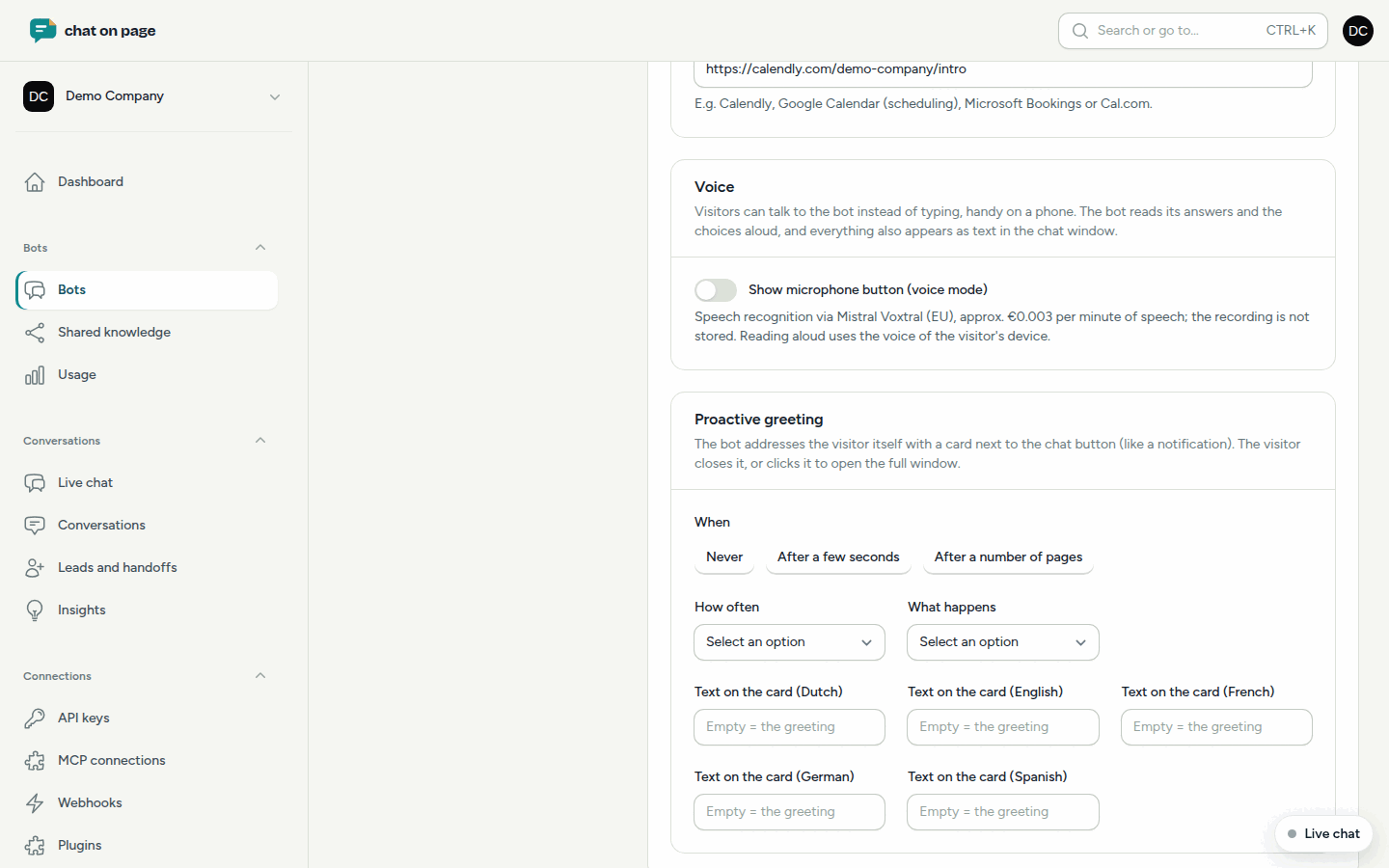
Voz
Con Mostrar botón de micrófono (modo de voz), los visitantes pueden hablarle al bot en lugar de escribir, lo cual es útil en un teléfono. El bot lee sus respuestas y las opciones, y todo también aparece como texto. La grabación no se guarda. Esta opción está activada por defecto.
Contacto espontáneo
El bot se dirige al visitante por sí mismo con una tarjeta junto al botón de chat. El visitante puede cerrarla o hacer clic en ella para abrir la ventana.
- Elija en Cuándo: Nunca, Tras unos segundos o Tras varias páginas.
- Indique el número de Segundos tras la carga o A partir de qué página (contados dentro de una misma visita).
- Elija Frecuencia: Una vez por visita, Una vez al día o En cada página.
- Elija Qué ocurre: Mostrar tarjeta con el saludo o Abrir la ventana de chat completa.
- Opcionalmente, introduzca un Texto en la tarjeta personalizado. En blanco = el saludo.
Buen saber
- El contacto espontáneo está desactivado por defecto. En una página, puede desactivarlo con
data-nudge="off"en el código de incrustación. - En la misma pestaña, también configura Programar cita.
- Los colores y la posición del chat se eligen en Tema.