
Chatknop, venster en spontaan aanspreken instellen
Stel de chatknop, de grootte van het chatvenster, de spraakmodus en het spontaan aanspreken van bezoekers in, en kies of bronnen zichtbaar zijn.
Bij Gedrag bepaal je hoe de chat zich op je website gedraagt: hoe de knop eruitziet, hoe groot het venster is en of de bot bezoekers zelf aanspreekt.
Open je bot en ga naar Instellingen → Gedrag. Klik na je aanpassingen op Wijzigingen opslaan.
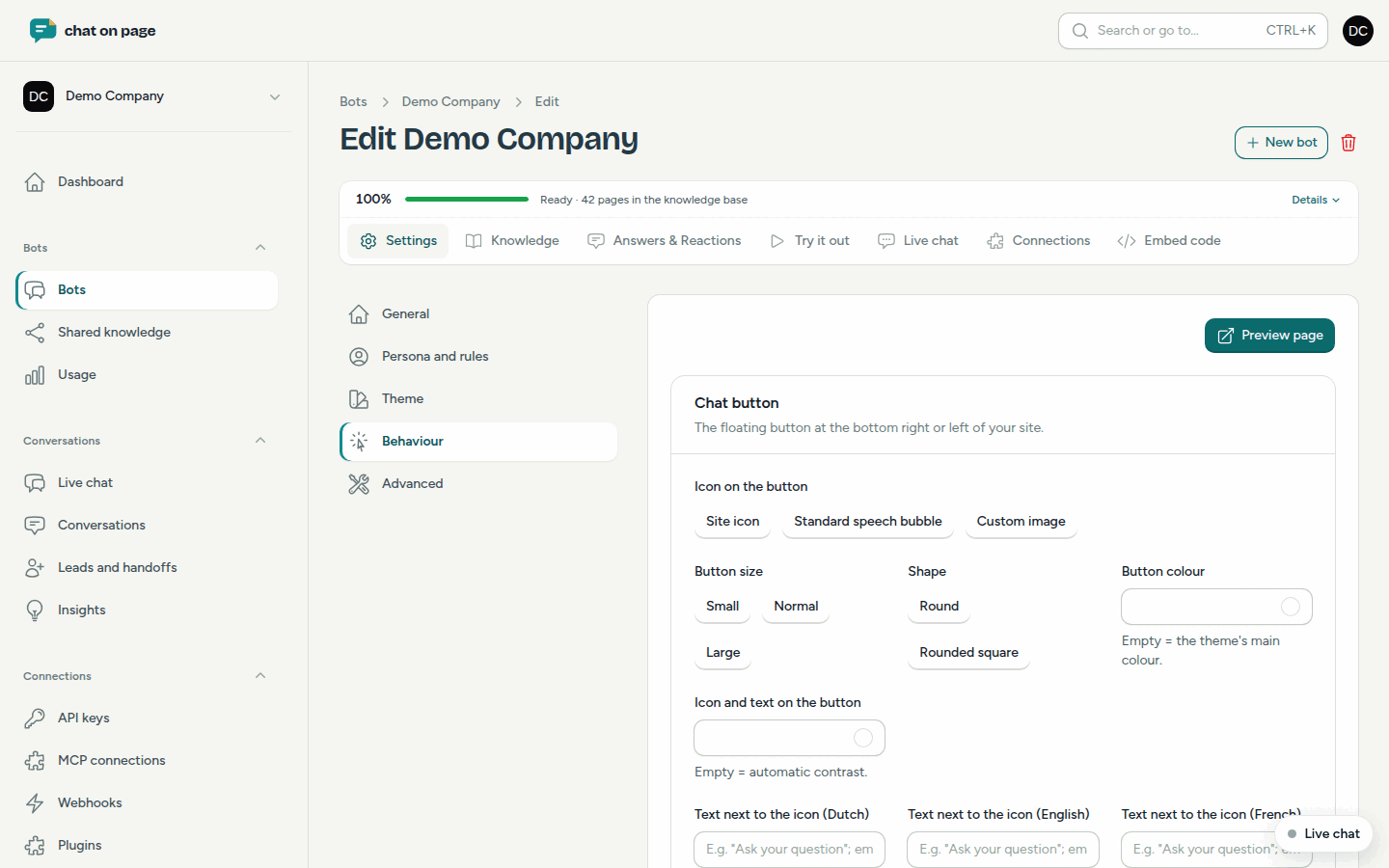
Chatknop
De zwevende knop rechts- of linksonder op je site.
- Icoon op de knop: Icoon van de site, Standaard tekstballon of Eigen afbeelding (vierkant, bijvoorbeeld 128×128 px, PNG of SVG).
- Grootte van de knop: Klein, Normaal of Groot. Vorm: Rond of Afgerond vierkant.
- Kleur van de knop en Icoon en tekst op de knop: leeg = de hoofdkleur van het thema en automatisch contrast.
- Tekst naast het icoon: bijvoorbeeld "Stel je vraag". Leeg = alleen het icoon.
- Afstand tot de zijkant (px) en Afstand tot de onderkant (px): handig als er al een andere knop in de hoek staat.
Chatvenster
- Grootte: Compact (340×520), Standaard (380×600), Groot (440×700) of Eigen maat (breedte 300 tot 640 px, hoogte 400 tot 900 px). Op telefoons opent het venster altijd schermvullend.
- Powered by chatonpage.com: toont die vermelding onderaan het venster. Zet uit om ze weg te laten.
- Bronnen onder antwoorden tonen: links naar de pagina's waarop een antwoord gebaseerd is. Staat standaard uit. In het portaal zie je de bronnen altijd.
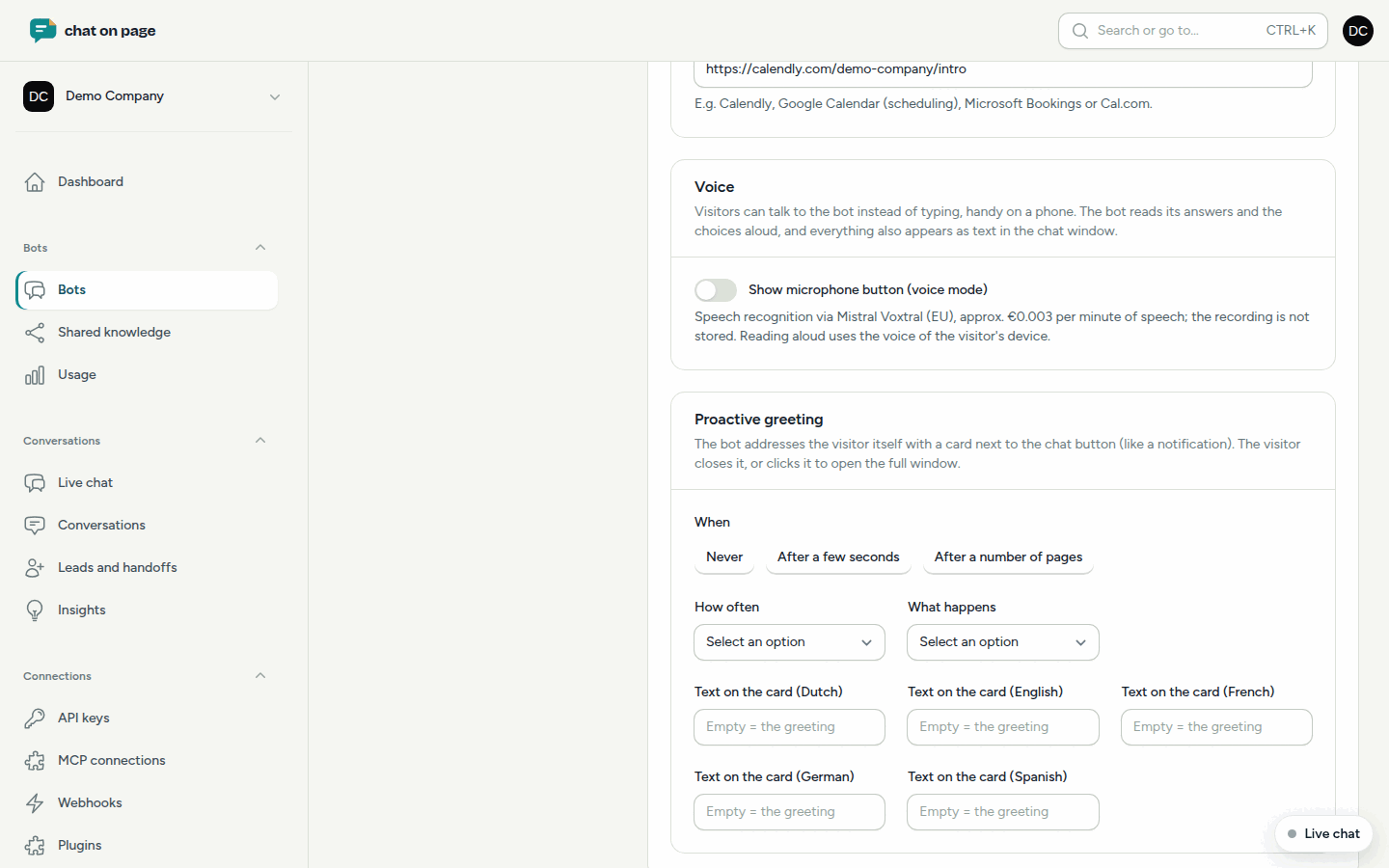
Spraak
Met Microfoonknop tonen (spraakmodus) kunnen bezoekers tegen de bot praten in plaats van te typen, handig op een telefoon. De bot leest zijn antwoorden en de keuzes voor, en alles verschijnt ook als tekst. De opname wordt niet bewaard. Deze optie staat standaard aan.
Spontaan aanspreken
De bot spreekt de bezoeker zelf aan met een kaartje naast de chatknop. De bezoeker sluit het, of klikt erop en het venster opent.
- Kies bij Wanneer: Nooit, Na enkele seconden of Na een aantal pagina's.
- Vul het aantal Seconden na het laden of Vanaf de hoeveelste pagina in (geteld binnen één bezoek).
- Kies Hoe vaak: Eén keer per bezoek, Eén keer per dag of Op elke pagina.
- Kies Wat gebeurt er: Kaartje met de begroeting tonen of Het chatvenster volledig openen.
- Vul eventueel een eigen Tekst op het kaartje in. Leeg = de begroeting.
Goed om te weten
- Spontaan aanspreken staat standaard uit. Op één pagina zet je het uit met
data-nudge="off"in de embed-code. - In dezelfde tab stel je ook Afspraak inplannen in.
- Kleuren en positie van de chat kies je bij Thema.