
Kleuren, logo en teksten van het chatvenster
Laat het chatvenster automatisch de kleuren van je site volgen of kies ze zelf, en pas logo, begroeting en startknoppen aan.
Bij Thema bepaal je hoe het chatvenster eruitziet en wat de bezoeker als eerste leest. Standaard neemt de chat de kleuren van je website over, zodat hij er meteen bij past.
Kleuren kiezen
- Open je bot en ga naar Instellingen → Thema.
- Kies bij Kleuren:
- Automatisch (volgt de website): bij het aanmaken wordt een voorstel uit je site afgeleid, en op je site volgt de chat de kleuren van de pagina.
- Handmatig: enkel de kleuren die je hieronder kiest.
- Pas zo nodig Hoofdkleur, Accentkleur (links), Achtergrond, Tekst, Tekst op hoofdkleur en Hoekafronding (px) aan.
- Klik op Wijzigingen opslaan.
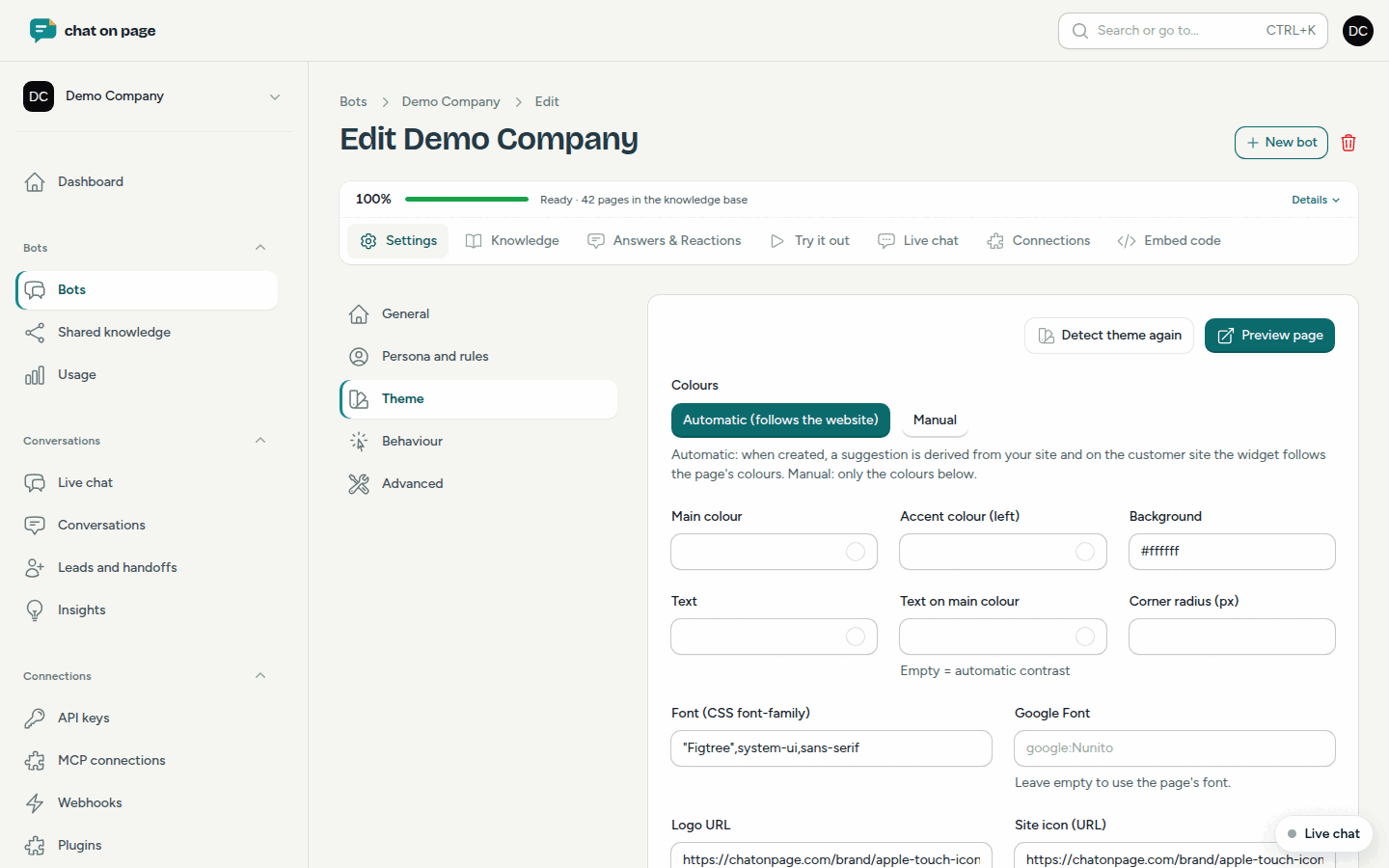
Is je site veranderd? Klik op Thema opnieuw detecteren. De kleuren, het logo en het icoon worden opnieuw van je website gehaald en meteen bewaard. Wat je nog niet opsloeg, gaat dan verloren.
Lettertype, logo en positie
- Lettertype (CSS font-family) en Google Font: laat leeg om het lettertype van de pagina te gebruiken.
- Logo-URL: het logo in de kop van het chatvenster.
- Icoon van de site (URL): meestal het favicon. Het wordt automatisch gevonden en staat naast elk antwoord.
- Positie: de chatknop Rechts of Links.
Teksten en startknoppen
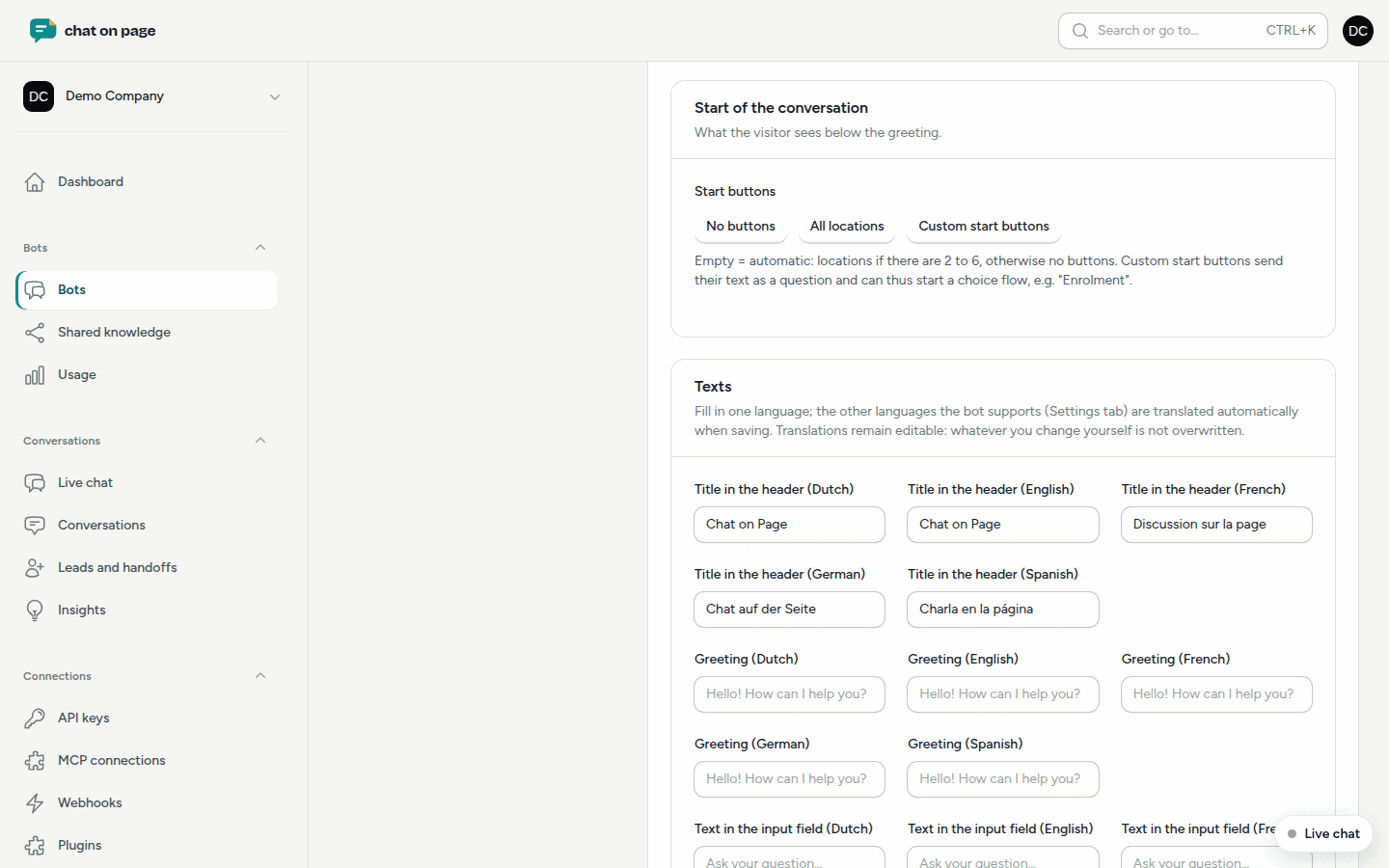
Bij Teksten vul je de Titel in de kop, de Begroeting en de Tekst in het invoerveld in. Vul één taal in: de andere talen van je bot worden bij het opslaan automatisch vertaald. Je kunt elke vertaling nog aanpassen; wat je zelf aanpast, wordt niet overschreven.
Bij Start van het gesprek kies je de Knoppen bij de start, onder de begroeting:
- Geen knoppen;
- Alle vestigingen;
- Eigen startknoppen: tot 6 knoppen per taal. Een klik stuurt de tekst als vraag en kan zo een keuzeflow starten, bijvoorbeeld "Inschrijven".
Kies je niets, dan toont de bot de vestigingen als er 2 tot 6 zijn, en anders geen knoppen.
Goed om te weten
- Bekijk het resultaat met Voorbeeldpagina rechtsboven. Na een wijziging klik je daar op Herladen na een wijziging.
- De chatknop zelf (icoon, grootte, kleur) stel je in bij Gedrag.
- Wil je de chat op één pagina toch met je eigen kleuren tonen, gebruik dan
data-theme="manual"in de embed-code. - Meer over knoppen die een begeleid gesprek starten: Keuzeflows. Vestigingen beheer je bij Vestigingen.