
Savoir terrain : apprendre à partir des tickets traités
Lisez les e-mails et tickets traités, laissez-en générer des articles et publiez-les pour le bot et dans votre propre centre d'aide.
Avec le Savoir terrain, vous lisez les tickets et e-mails de support traités. Chat on Page en crée des articles, vous les relisez, et après publication, le bot connaît la réponse.
Lire les tickets
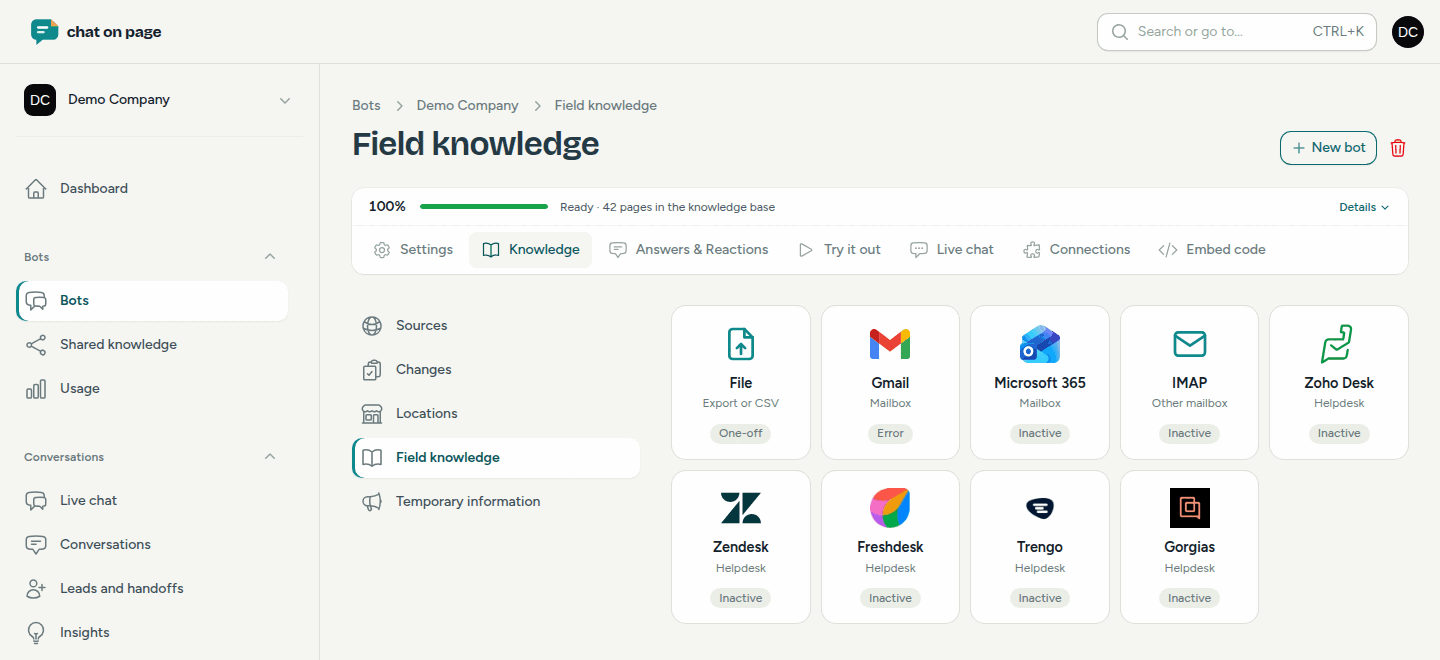
- Ouvrez votre bot et choisissez Connaissances > Savoir terrain.
- En haut, choisissez la source à partir de laquelle vous souhaitez lire :
- Fichier : une exportation de votre boîte mail (.mbox ou .eml dans un .zip) ou un CSV avec une colonne pour les questions et une colonne pour les réponses. Maximum 24 Mo.
- Gmail ou Microsoft 365 : connectez-vous et autorisez la lecture des e-mails.
- IMAP : une autre boîte mail, avec serveur, nom d'utilisateur et mot de passe.
- Une plateforme de support : Zendesk, Freshdesk, Trengo, Gorgias ou Zoho Desk.
- Remplissez les Adresses de votre support : les e-mails provenant de ces adresses sont considérés comme des réponses. Sous Ne pas lire, indiquez les adresses ou domaines à ignorer.
- Pour une boîte mail ou une plateforme de support, choisissez Tickets à partir de et si vous souhaitez Lire quotidiennement les nouveaux tickets.
Chat on Page ne fait que lire. Rien n'est envoyé, modifié ou supprimé. Pour une plateforme de support, seuls les tickets traités avec leurs messages publics sont lus, pas les notes internes.
Fonctionnement
Chat on Page filtre les spams et les e-mails automatiques, supprime les données personnelles (comme les noms, adresses e-mail, numéros de téléphone, adresses et numéros de commande) et regroupe les questions similaires en un seul article. Si de nouveaux tickets sur le même sujet apparaissent plus tard, vous recevrez une Proposition de modification pour un article publié.
Relire et publier les articles
- Les nouveaux articles apparaissent comme Brouillon dans la liste.
- Un avertissement dans la colonne Relire signifie qu'il y a quelque chose à vérifier, comme des réponses contradictoires ou des espaces réservés tels que [nom].
- Choisissez Modifier pour ajuster le titre, le texte et l'Objet, ou Tickets sous-jacents pour voir sur quels tickets l'article se base.
- Cliquez sur Publier. Si vous ne souhaitez pas un article, choisissez Refuser : vous ne recevrez alors plus de nouvelles propositions sur ce sujet.
Votre centre d'aide public
Les articles publiés apparaissent dans un centre d'aide public avec une fonction de recherche et le chat, et le bot y fait référence. Via Paramètres sur cette page, vous pouvez le configurer :
- Centre d'aide public : désactivé signifie que seul le bot utilise les articles.
- Adresse : la partie après /kb/ dans le lien.
- Domaine personnalisé (optionnel), comme help.votresociete.be, avec un enregistrement CNAME comme indiqué dans le formulaire.
- Publier automatiquement les articles : les nouveaux articles et ceux mis à jour sont immédiatement en ligne, sauf s'il y a quelque chose à vérifier.
Bon à savoir
- Les tickets lus comptent pendant un mois pour votre limite de pages, les articles publiés tant qu'ils sont publiés. Voir Utilisation.
- Avec Dépublier, vous retirez un article en ligne ; il reste conservé en tant que brouillon.