
Configurer le bouton de chat, la fenêtre et l'approche spontanée
Configurez le bouton de chat, la taille de la fenêtre de chat, le mode vocal et l'approche spontanée des visiteurs, et choisissez si les sources sont visibles.
Dans Comportement, vous déterminez comment le chat se comporte sur votre site : l'apparence du bouton, la taille de la fenêtre et si le bot aborde lui-même les visiteurs.
Ouvrez votre bot et allez dans Paramètres → Comportement. Cliquez sur Enregistrer les modifications après vos ajustements.
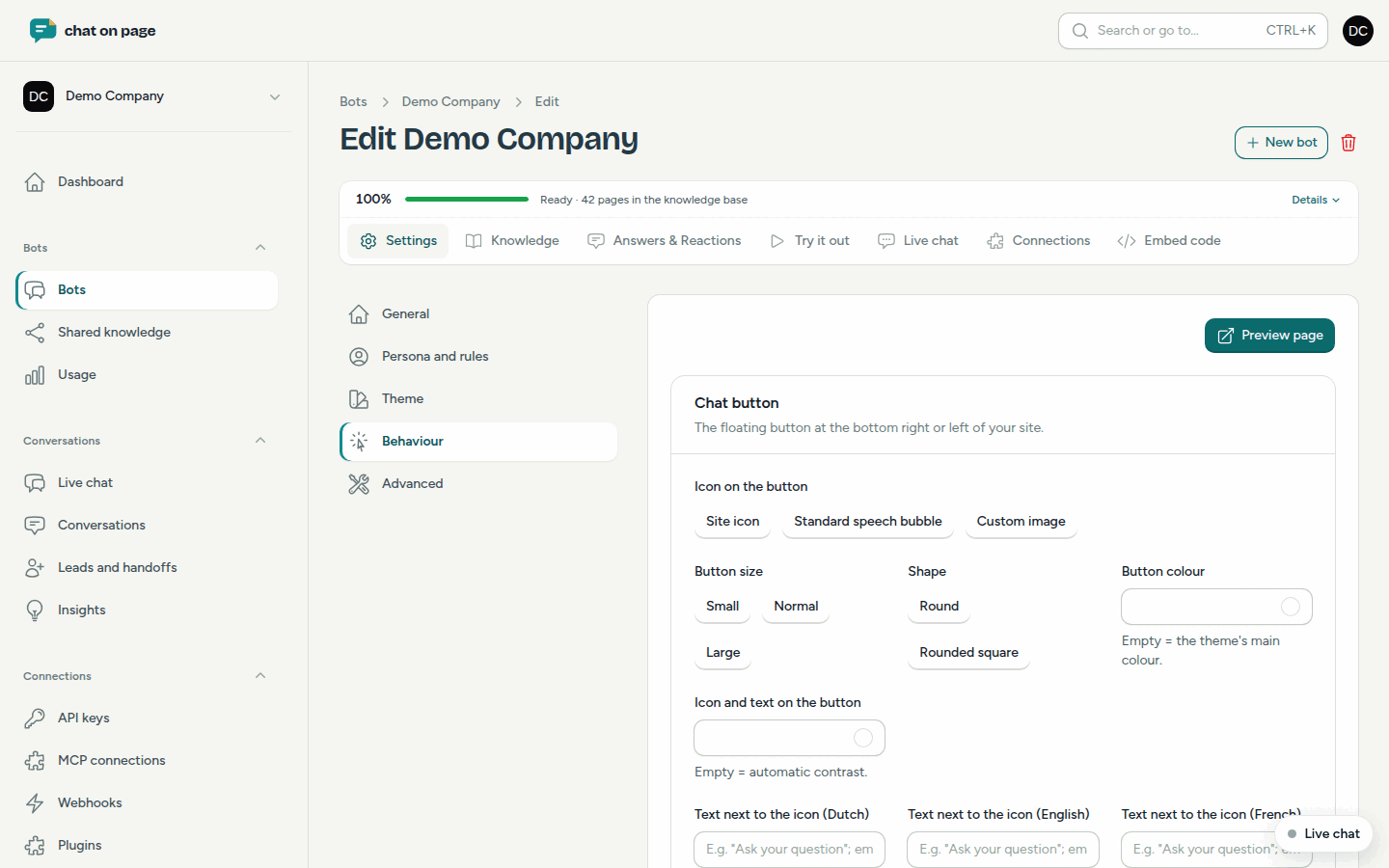
Bouton de chat
Le bouton flottant en bas à droite ou à gauche de votre site.
- Icône sur le bouton : Icône du site, Bulle de texte standard ou Image personnalisée (carrée, par exemple 128×128 px, PNG ou SVG).
- Taille du bouton : Petit, Normal ou Grand. Forme : Rond ou Carré arrondi.
- Couleur du bouton et Icône et texte sur le bouton : vide = la couleur principale du thème et contraste automatique.
- Texte à côté de l'icône : par exemple « Posez votre question ». Vide = uniquement l'icône.
- Distance par rapport au côté (px) et Distance par rapport au bas (px) : utile s'il y a déjà un autre bouton dans le coin.
Fenêtre de chat
- Taille : Compact (340×520), Standard (380×600), Grand (440×700) ou Taille personnalisée (largeur de 300 à 640 px, hauteur de 400 à 900 px). Sur les téléphones, la fenêtre s'ouvre toujours en plein écran.
- Propulsé par chatonpage.com : affiche cette mention en bas de la fenêtre. Désactivez pour la supprimer.
- Afficher les sources sous les réponses : liens vers les pages sur lesquelles une réponse est basée. Désactivé par défaut. Dans le portail, vous voyez toujours les sources.
Mode vocal
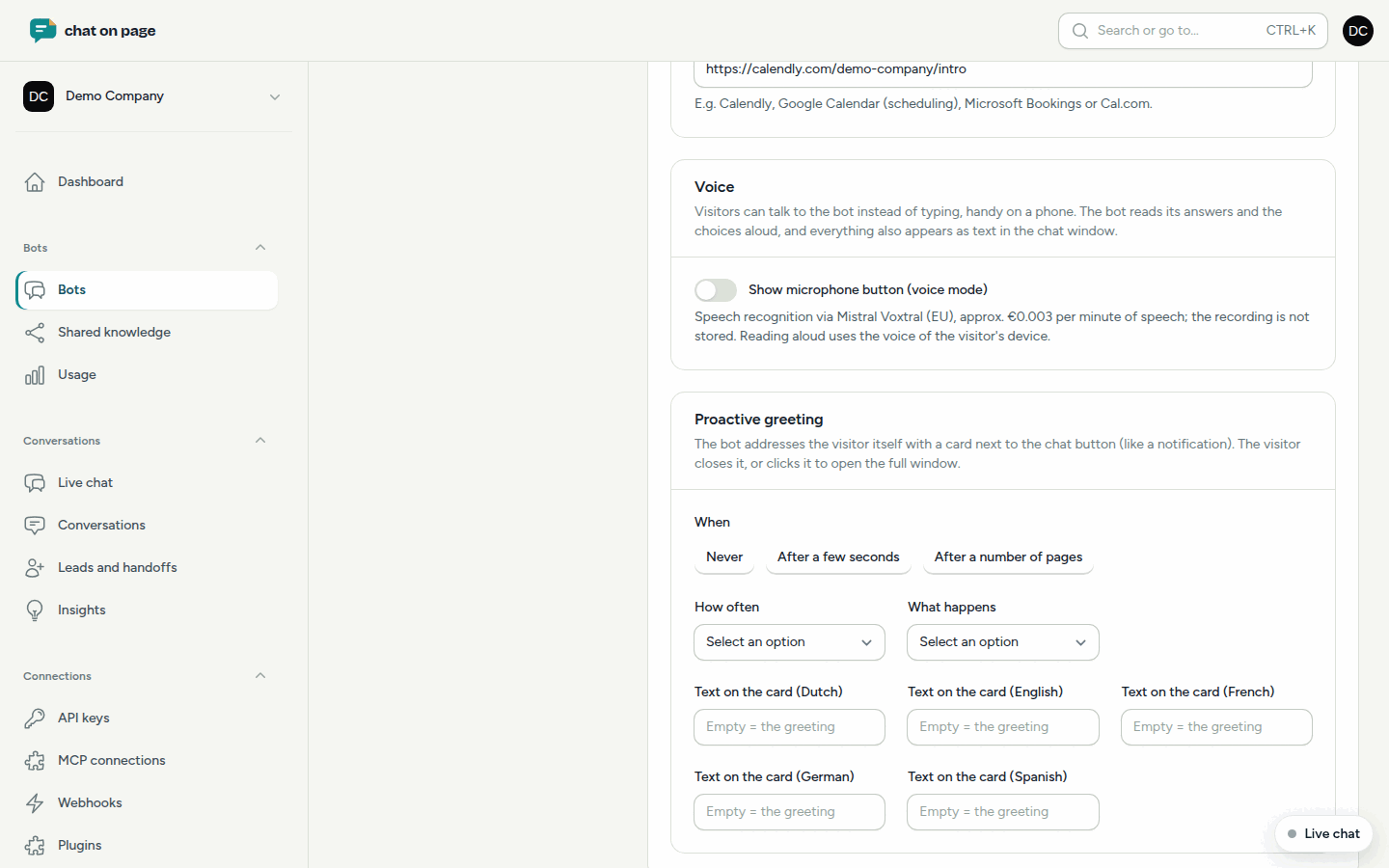
Avec Afficher le bouton micro (mode vocal), les visiteurs peuvent parler au bot au lieu de taper, ce qui est pratique sur un téléphone. Le bot lit ses réponses et les choix, et tout apparaît également sous forme de texte. L'enregistrement n'est pas conservé. Cette option est activée par défaut.
Approche spontanée
Le bot aborde lui-même le visiteur avec une carte à côté du bouton de chat. Le visiteur la ferme ou clique dessus pour ouvrir la fenêtre.
- Choisissez Quand : Jamais, Après quelques secondes ou Après un certain nombre de pages.
- Indiquez le nombre de Secondes après le chargement ou À partir de quelle page (compté dans une seule visite).
- Choisissez Fréquence : Une fois par visite, Une fois par jour ou Sur chaque page.
- Choisissez Ce qui se passe : Afficher une carte avec le message d'accueil ou Ouvrir entièrement la fenêtre de chat.
- Remplissez éventuellement votre propre Texte sur la carte. Vide = le message d'accueil.
Bon à savoir
- L'approche spontanée est désactivée par défaut. Sur une seule page, désactivez-la avec
data-nudge="off"dans le code d'intégration. - Dans le même onglet, vous configurez également Planifier un rendez-vous.
- Les couleurs et la position du chat sont choisies dans Thème.