
Placer le chat sur votre site avec le code d'intégration
Collez une ligne de code juste avant </body> sur votre site et le bouton de chat apparaîtra. Avec des attributs supplémentaires, vous pouvez adapter la langue, la position et le comportement par page.
Le code d'intégration est une seule ligne qui ajoute le bouton de chat sur votre site. Il fonctionne sur tous les sites, même sans plugin.
Placer le code
- Ouvrez votre bot et choisissez Code d'intégration.
- Cliquez sur Copier à côté du code.
- Collez la ligne juste avant la balise
</body>de votre site. En général, vous le faites une fois dans le pied de page ou le modèle, afin que le chat apparaisse sur toutes les pages. - Enregistrez et ouvrez votre site. Le bouton de chat se trouve en bas à droite.
Le code ressemble à ceci (avec la clé de votre bot) :
<script src="https://chatonpage.com/widget.js" data-key="pk_..." async></script>
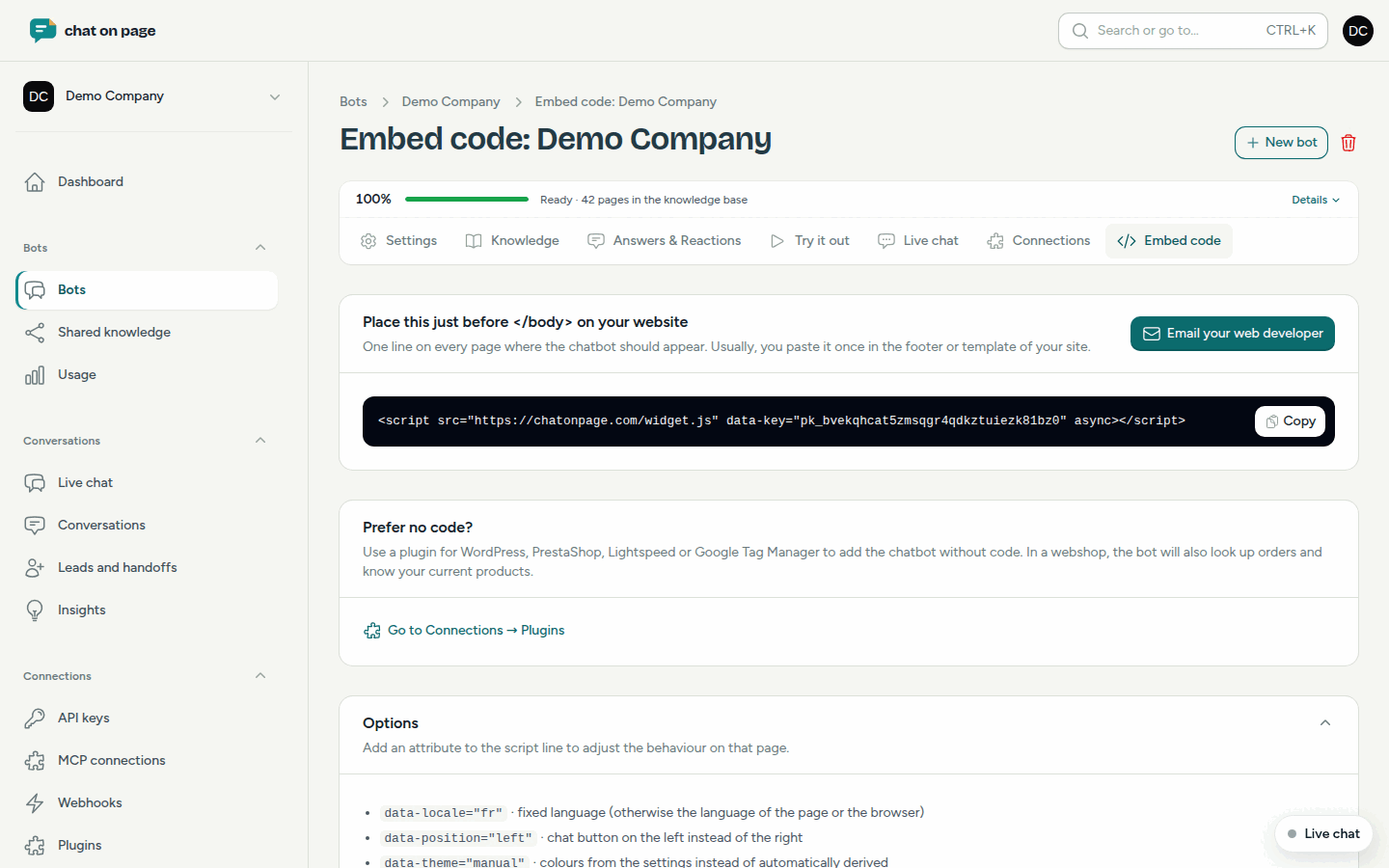
Faites-le faire par votre développeur web
Si quelqu'un d'autre gère votre site, cliquez sur Envoyer à votre développeur web. Vous recevrez un e-mail prêt à l'emploi avec le code et les explications. Relisez-le, modifiez-le si nécessaire et cliquez sur Envoyer. Vous recevrez une copie, et les réponses vous parviendront. Vous pouvez envoyer ainsi deux e-mails par jour.
Options par page
Ajoutez un attribut à la ligne de script pour adapter le comportement sur cette page. Vous les trouverez également sous Code d'intégration → Options.
data-locale="fr": langue fixe. Sinon, le chat suit la langue de la page ou du navigateur.data-position="left": bouton de chat à gauche au lieu de à droite.data-theme="manual": couleurs issues des Paramètres au lieu d'être déduites automatiquement.data-open="true": la fenêtre s'ouvre immédiatement.data-icon="default": pas de favicon sur le bouton.data-nudge="off": sur cette page, ne jamais interagir spontanément.
Si vous souhaitez ouvrir le chat à partir d'un bouton ou d'un lien personnalisé, utilisez ChatOnPage.open() en JavaScript.
Domaines autorisés
Le chat ne fonctionne que sur les domaines de votre bot. Le domaine de votre site y est automatiquement ajouté, et les sous-domaines sont automatiquement autorisés. Si vous placez le chat sur un autre domaine, par exemple un environnement de test ou un deuxième site, ajoutez ce domaine dans Paramètres → Général → Domaines autorisés (sans www.).
Bon à savoir
- Le chat n'apparaît que si le Statut du bot est sur Actif.
- Préférez-vous éviter le code ? Utilisez un plugin pour WordPress, PrestaShop ou Google Tag Manager.
- Vérifiez d'abord à quoi ressemble le chat sur la page d'exemple.
- Si vous souhaitez que le chat réagisse différemment sur certaines pages, consultez Par page.