
Placer le chat avec Google Tag Manager
Votre site utilise-t-il Google Tag Manager, comme c'est souvent le cas avec Wix, Squarespace ou Webflow ? Ajoutez alors la balise Chat on Page sans modifier le code de votre site.
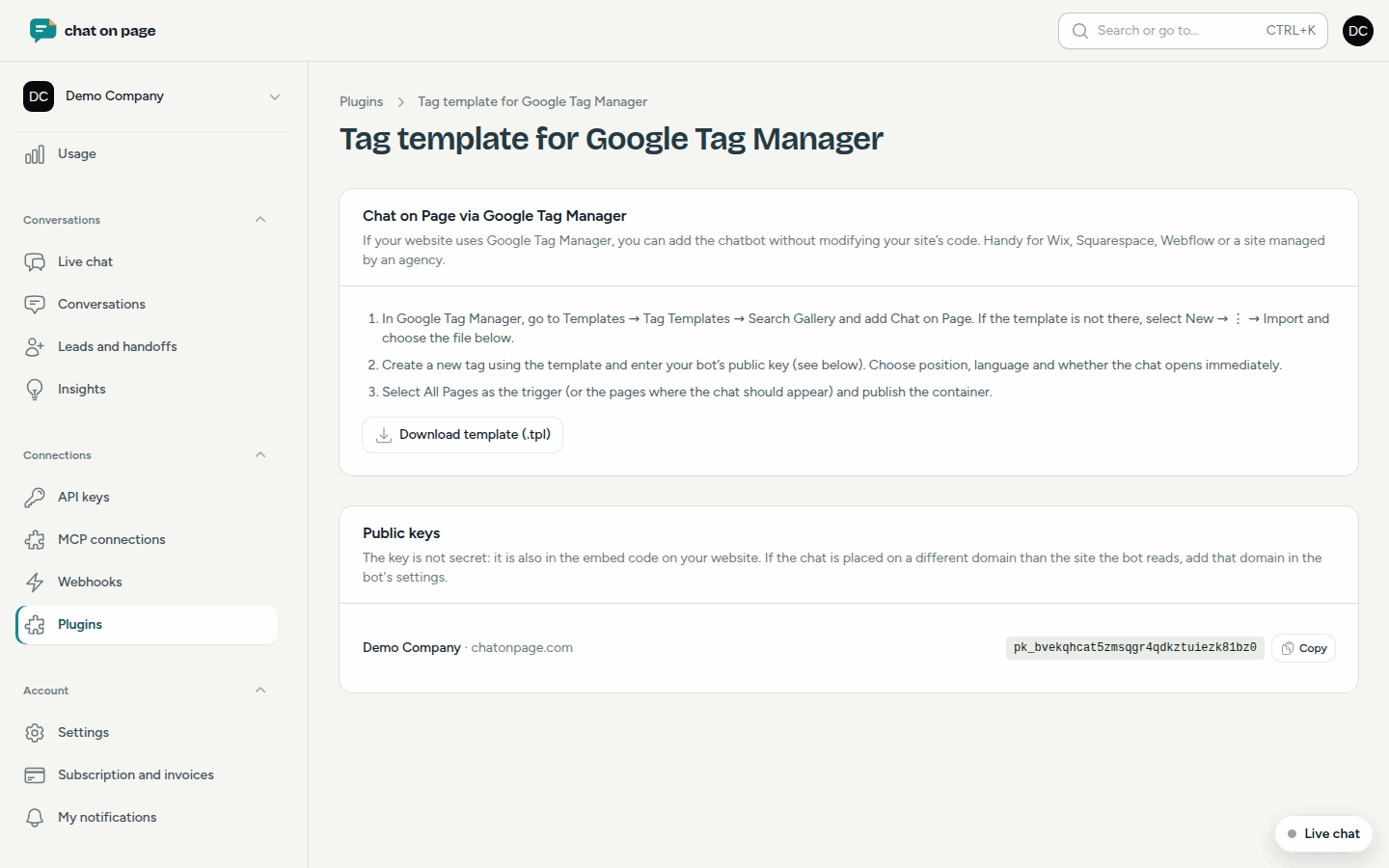
Si votre site web utilise Google Tag Manager, vous pouvez placer le chatbot sans modifier le code de votre site. Pratique pour Wix, Squarespace, Webflow ou un site géré par une agence.
Configuration
- Dans le portail, allez dans Connexions → Plugins → Google Tag Manager.
- Dans Google Tag Manager, ouvrez Modèles → Modèles de balises → Parcourir la galerie et ajoutez Chat on Page. Si le modèle n'y est pas encore, cliquez dans le portail sur Télécharger le modèle (.tpl). Dans Google Tag Manager, choisissez Nouveau → ⋮ → Importer et sélectionnez ce fichier.
- Créez une nouvelle balise avec le modèle.
- Dans le portail, sous Clés publiques, copiez la clé de votre bot et remplissez-la dans la balise. Choisissez également la position, la langue et si le chat s'ouvre immédiatement.
- Choisissez comme déclencheur Toutes les pages, ou uniquement les pages où le chat doit apparaître.
- Publiez le conteneur.
Bon à savoir
- La clé publique n'est pas secrète : elle figure également dans le code embed sur votre site web.
- Si le chat se trouve sur un domaine différent de celui qui lit le bot, ajoutez ce domaine dans Paramètres → Général → Domaines autorisés. Voir Paramètres généraux.
- Si votre bot indique « Aucune clé active », il n'y a pas encore de clé à remplir.
- Via Google Tag Manager, vous placez uniquement le chat. Le statut des commandes et les mises à jour de produits ne sont disponibles qu'avec un plugin pour votre boutique en ligne, comme WordPress avec WooCommerce ou PrestaShop.
Une autre question ? Notre assistant vous aide immédiatement.