
Couleurs, logo et textes de la fenêtre de chat
Laissez la fenêtre de chat suivre automatiquement les couleurs de votre site ou choisissez-les vous-même, et personnalisez le logo, le message d'accueil et les boutons de démarrage.
Dans Thème, vous déterminez l'apparence de la fenêtre de chat et ce que le visiteur lit en premier. Par défaut, le chat reprend les couleurs de votre site pour s'y intégrer immédiatement.
Choisir les couleurs
- Ouvrez votre bot et allez dans Paramètres → Thème.
- Sous Couleurs, choisissez :
- Automatique (suit le site web) : lors de la création, une proposition est dérivée de votre site, et sur votre site, le chat suit les couleurs de la page.
- Manuel : seules les couleurs que vous choisissez ci-dessous.
- Ajustez si nécessaire la Couleur principale, la Couleur d'accent (gauche), l'Arrière-plan, le Texte, le Texte sur la couleur principale et l'Arrondi des coins (px).
- Cliquez sur Enregistrer les modifications.
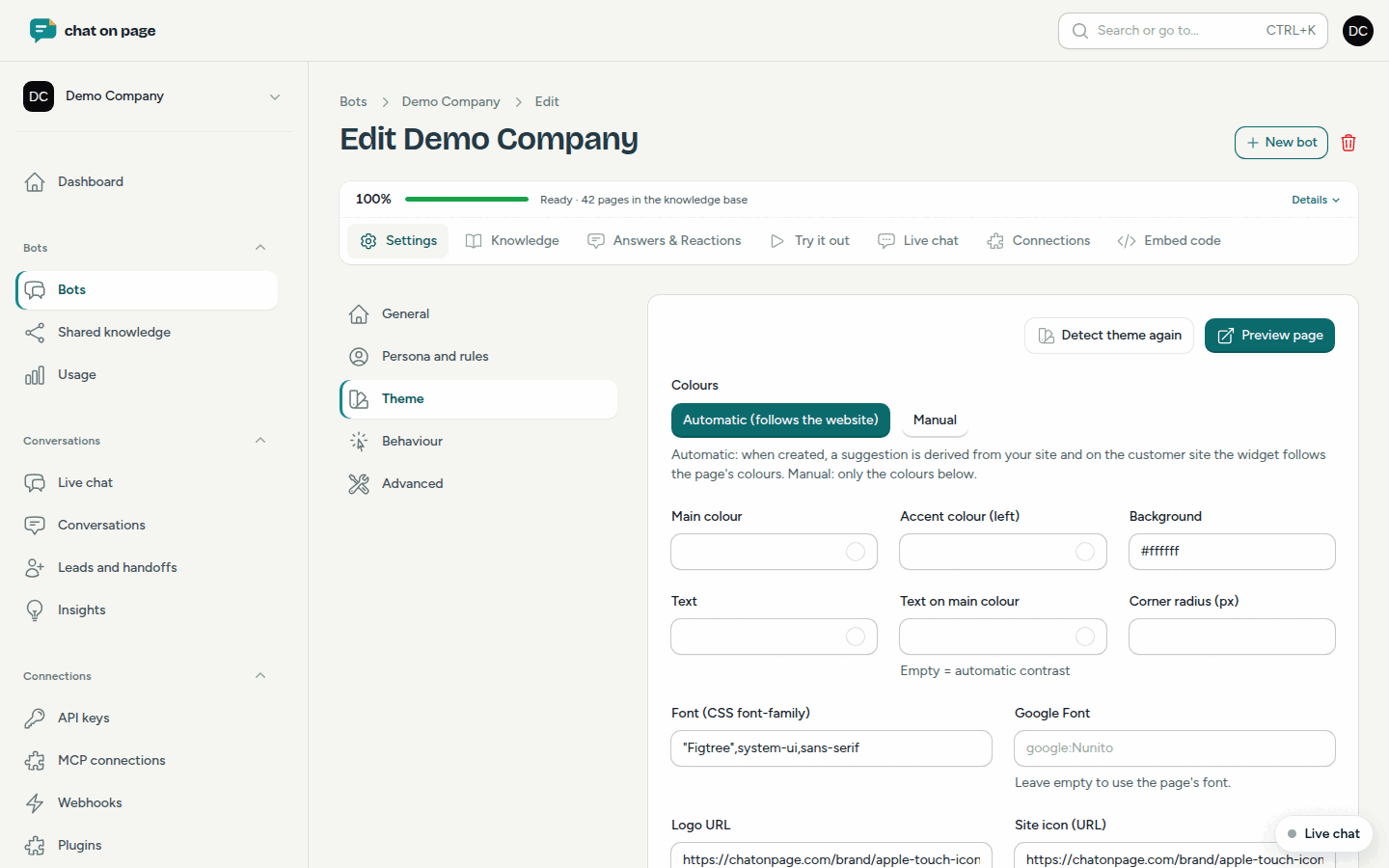
Votre site a-t-il changé ? Cliquez sur Détecter à nouveau le thème. Les couleurs, le logo et l'icône sont à nouveau récupérés depuis votre site web et enregistrés immédiatement. Ce que vous n'avez pas encore enregistré sera alors perdu.
Police, logo et position
- Police (CSS font-family) et Google Font : laissez vide pour utiliser la police de la page.
- URL du logo : le logo dans l'en-tête de la fenêtre de chat.
- Icône du site (URL) : généralement la favicon. Elle est automatiquement trouvée et apparaît à côté de chaque réponse.
- Position : le bouton de chat à Droite ou à Gauche.
Textes et boutons de démarrage
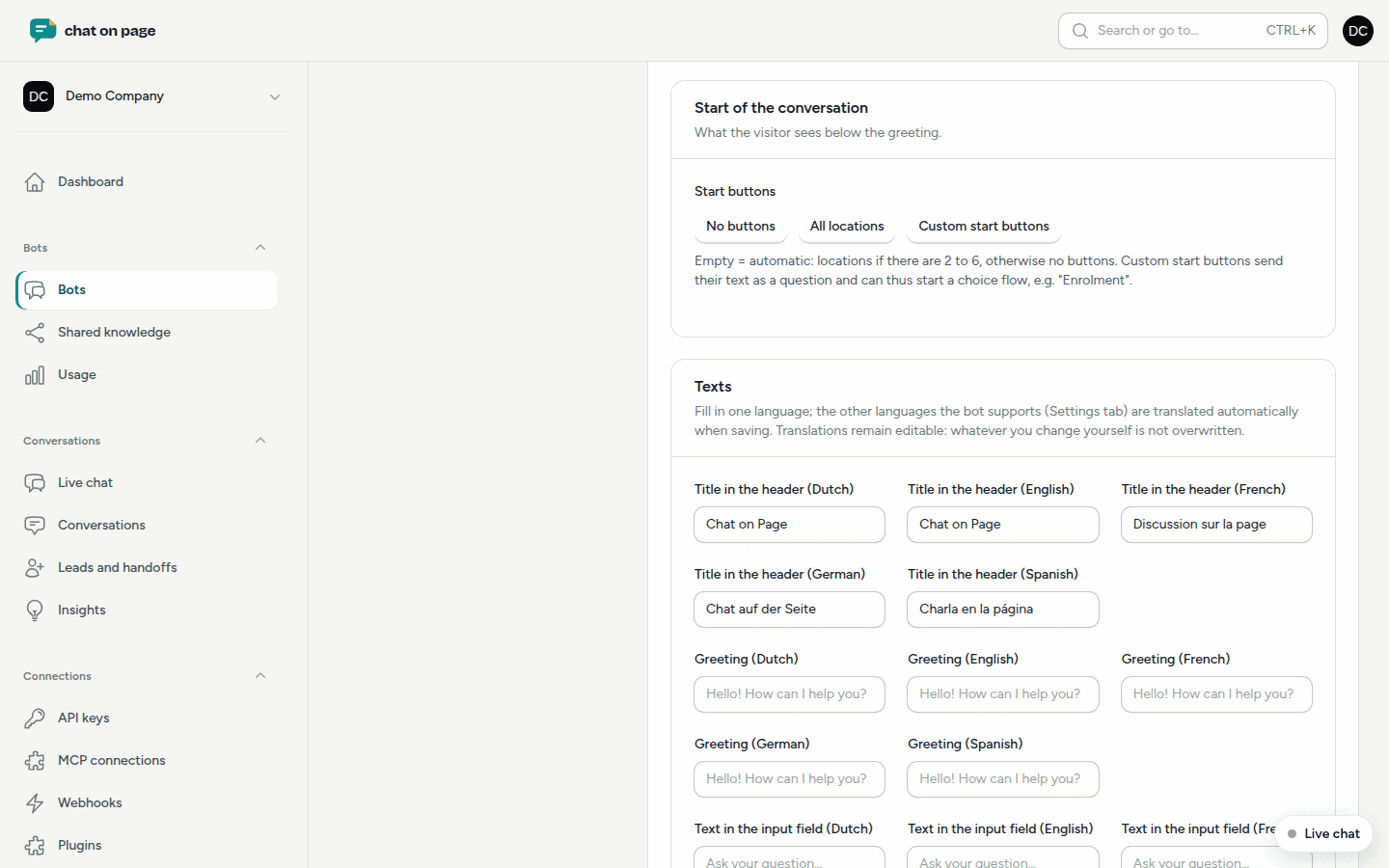
Dans Textes, remplissez le Titre dans l'en-tête, le Message d'accueil et le Texte dans le champ de saisie. Remplissez dans une seule langue : les autres langues de votre bot seront automatiquement traduites lors de l'enregistrement. Vous pouvez encore modifier chaque traduction ; ce que vous modifiez vous-même ne sera pas écrasé.
Dans Début de la conversation, choisissez les Boutons au démarrage, sous le message d'accueil :
- Aucun bouton ;
- Toutes les agences ;
- Boutons de démarrage personnalisés : jusqu'à 6 boutons par langue. Un clic envoie le texte comme question et peut ainsi démarrer un parcours à choix, par exemple « S'inscrire ».
Si vous ne choisissez rien, le bot affichera les agences s'il y en a entre 2 et 6, sinon aucun bouton.
Bon à savoir
- Visualisez le résultat avec Page d'aperçu en haut à droite. Après une modification, cliquez là sur Recharger après une modification.
- Le bouton de chat lui-même (icône, taille, couleur) se configure dans Comportement.
- Pour afficher le chat sur une page avec vos propres couleurs, utilisez
data-theme="manual"dans le code d'intégration. - Plus d'informations sur les boutons qui démarrent une conversation guidée : Parcours à choix. Les agences sont gérées dans Agences.