
Conocimiento práctico: aprender de los tickets respondidos
Importe correos electrónicos y tickets respondidos, conviertalos en artículos y publíquelos para el bot y en su propio centro de ayuda.
Con Conocimiento práctico importa tickets respondidos y correos de soporte. Chat on Page los convierte en artículos, usted los revisa y, tras su publicación, el bot conocerá la respuesta.
Importar tickets
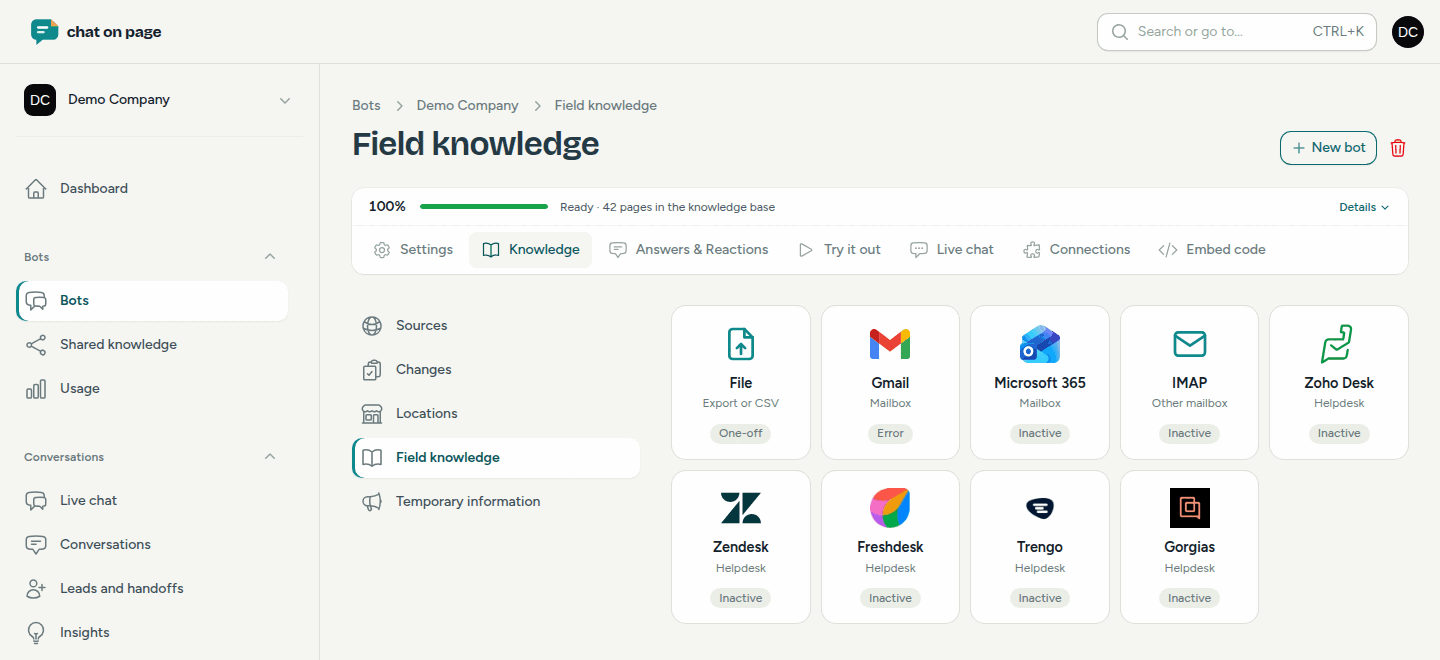
- Abra su bot y elija Conocimiento > Conocimiento práctico.
- En la parte superior, elija de dónde desea importar:
- Archivo: una exportación de su buzón (.mbox o .eml en un .zip) o un CSV con una columna de pregunta y una columna de respuesta. Máximo 24 MB.
- Gmail o Microsoft 365: inicia sesión y otorga permiso para leer los correos.
- IMAP: otro buzón, con servidor, nombre de usuario y contraseña.
- Una mesa de ayuda: Zendesk, Freshdesk, Trengo, Gorgias o Zoho Desk.
- Rellene las Direcciones de su soporte: los correos desde esas direcciones son respuestas. En No importar, indique las direcciones o dominios que desea omitir.
- En el caso de un buzón o mesa de ayuda, elija Tickets desde y si desea Leer diariamente los nuevos tickets.
Chat on Page solo lee. No se envía, modifica ni elimina nada. En una mesa de ayuda, solo se leen los tickets resueltos con sus mensajes públicos, no las notas internas.
Así funciona
Chat on Page filtra el spam y los correos automáticos, elimina los datos personales (como nombres, direcciones de correo, números de teléfono, direcciones y números de pedido) y agrupa preguntas similares en un solo artículo. Si más adelante llegan nuevos tickets sobre el mismo tema, recibirá una Propuesta de modificación para un artículo publicado.
Revisar y publicar artículos
- Los nuevos artículos aparecen como Borrador en la lista.
- Una advertencia en la columna Revisar significa que hay algo que revisar, como respuestas contradictorias o marcadores de posición como [nombre].
- Elija Editar para ajustar el título, el texto y el Asunto, o Tickets detrás para ver en qué se basa el artículo.
- Haga clic en Publicar. Si no desea un artículo, elija Rechazar: no recibirá más propuestas sobre ese tema.
Su centro de ayuda público
Los artículos publicados aparecen en un centro de ayuda público con función de búsqueda y el chat, y el bot enlaza a ellos. Mediante Configuración en esta página, puede configurarlo:
- Centro de ayuda público: si está desactivado, solo el bot utiliza los artículos.
- Dirección: la parte después de /kb/ en el enlace.
- Dominio propio (opcional), como help.suempresa.com, con un registro CNAME como el que indica el formulario.
- Publicar artículos automáticamente: los artículos nuevos y actualizados se publican de inmediato, a menos que haya algo que revisar.
Bueno saber
- Los tickets importados cuentan un mes para su límite de páginas; los artículos publicados, mientras estén publicados. Consulte Uso.
- Con Despublicar retira un artículo de la web; se conserva como borrador.